
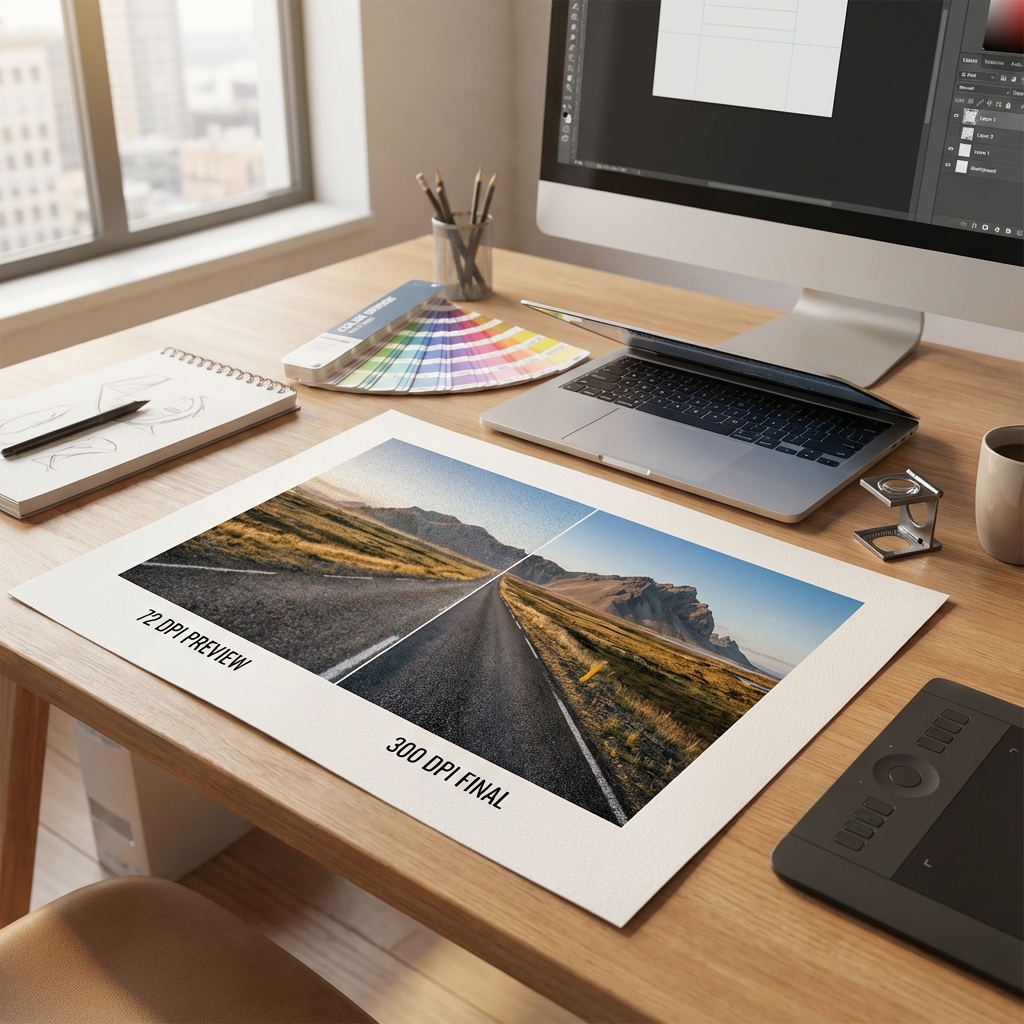
300 DPI oder 72 DPI? Wie bereitet man Fotos für den Druck vor, damit sie nicht verpixelt sind?
"Das Logo sieht auf der Website super aus, aber nach dem Drucken der Visitenkarten ist es eine Katastrophe – alles verschwommen!" Diesen Satz hören wir in der Druckerei mehrmals pro Woche. Und jedes Mal ist die Diagnose dieselbe: schlecht vorbereitete Datei. Meistens geht es um die Auflösung – das berühmte DPI. Aber was bedeutet das eigentlich? Und warum verwandelt sich ein Bild, das auf dem Monitor messerscharf aussieht, im Druck in eine pixelige Katastrophe? Hier ist ein vollständiger Leitfaden zu DPI, PPI und Auflösung – ohne Fachjargon.
DPI vs PPI – Wir erklären den Unterschied ein für alle Mal
DPI (Dots Per Inch) – Punkte pro Zoll
Dies ist die Einheit, die im Druck verwendet wird. Sie gibt an, wie viele kleine Farbpunkte der Drucker physisch auf einen Zoll (2,54 cm) Papier aufträgt. Je mehr Punkte, desto glatter und detaillierter das Bild.
Beispiel: Ein Drucker mit einer Auflösung von 300 DPI bringt 300 winzige Farbpunkte auf jedem Zoll Papier auf. Ihr Auge sieht die einzelnen Punkte nicht – es sieht ein kontinuierliches, scharfes Bild.
PPI (Pixels Per Inch) – Pixel pro Zoll
Dies ist die Einheit, die für digitale Bilder (Bildschirme, Grafikdateien) verwendet wird. Sie gibt an, wie viele Pixel auf einem Zoll des Bildes enthalten sind.
Der häufigste Fehler? Menschen sagen "DPI", wenn sie beide meinen. Designer sollten den Begriff PPI verwenden (ein Pixel ist nicht dasselbe wie ein Druckpunkt), aber in der Praxis werden beide Begriffe austauschbar verwendet. Wir werden das auch zur Vereinfachung tun.
Warum 72 DPI für den Bildschirm ausreicht, aber nicht für Papier?
Bildschirm ≠ Papier
Ihr Monitor hat normalerweise eine Auflösung zwischen 72-120 PPI. Das bedeutet, dass ein Bild mit einer Auflösung von 72 DPI auf dem Bildschirm perfekt scharf aussieht – weil das genau das ist, was der Bildschirm anzeigen kann.
Aber Papier ist ein physisches Medium. Wenn Sie ein Bild mit 72 DPI auf Papier drucken, erzeugt die Farbe große, mit bloßem Auge sichtbare Punkte. Das Ergebnis? Pixelmatsch – Schachbrettmuster, Unschärfe, fehlende Details.
Industriestandard: 300 DPI
Warum genau 300? Weil dies die Schwelle ist, bei der das menschliche Auge aufhört, einzelne Punkte auf Papier zu unterscheiden, das aus normaler Entfernung (ca. 25-30 cm) gelesen wird.
- 72-150 DPI: Sichtbare Pixel. Nur für Webvorschauen, Bildschirmpräsentationen geeignet.
- 300 DPI: Standard für die meisten Drucke (Visitenkarten, Flyer, Broschüren, Buchumschläge).
- 600+ DPI: Für sehr feine Details (z.B. technische Linien, Mikrodruck auf Banknoten, künstlerische Fotografie).
Schnelltest:
Öffnen Sie Ihr Foto in Photoshop → Bild → Bildgröße. Wenn Sie "72 pixels/inch" sehen und drucken möchten – rote Lampe! Ändern Sie es auf 300 pixels/inch. Aber Vorsicht: Das Umschalten allein reicht nicht aus...
Mythos #1: "Ich ändere 72 DPI auf 300 DPI und alles ist gut" – FUNKTIONIERT NICHT!
Das ist der häufigste Fehler. Der Kunde öffnet das Bild in Photoshop, sieht "72 DPI", ändert es auf "300 DPI" und denkt, das Problem sei gelöst. Das funktioniert nicht so.
Warum? Weil PIXEL zählen, nicht DPI
DPI ist nur ein Etikett, das sagt, "wie viele Pixel auf einem Zoll Papier passen". Wenn Sie ein Bild mit 720 x 720 px haben und von 72 DPI auf 300 DPI wechseln, haben Sie immer noch 720 x 720 px. Photoshop "teilt" nur dieselben Pixel auf einen kleineren physischen Bereich auf.
Ein Beispiel aus dem Leben:
- Bild: 720 x 720 px
- Bei 72 DPI: Dieses Bild nimmt 10 x 10 Zoll (25 x 25 cm) auf Papier ein
- Bei 300 DPI: Dasselbe Bild nimmt nur 2,4 x 2,4 Zoll (6 x 6 cm) ein
Das bedeutet, wenn Sie eine Visitenkarte mit 9 x 5 cm bei 300 DPI drucken möchten, benötigen Sie ein Bild mit den Abmessungen von mindestens 1063 x 591 Pixeln. Nicht weniger.
Goldene Regel: Erhöhen Sie niemals die Auflösung durch Ändern des DPI in Photoshop (von 72 auf 300). Das fügt keine Informationen hinzu – es macht das Bild nur kleiner. Wenn das Bild in Pixeln zu klein ist, müssen Sie eine neue, größere Quelle finden oder das Foto neu aufnehmen.
Rechner: Wie viele Pixel benötige ich?
Die Regel ist einfach:
Breite in Zoll × 300 = Breite in Pixeln
Höhe in Zoll × 300 = Höhe in Pixeln
Praktische Beispiele:
| Produkt | Abmessungen (cm) | Minimum in Pixeln (300 DPI) |
|---|---|---|
| Visitenkarte | 9 × 5 cm | 1063 × 591 px |
| Flyer A5 | 21 × 14,8 cm | 2480 × 1748 px |
| Plakat A3 | 42 × 29,7 cm | 4961 × 3508 px |
| Billboard 3×2m | 300 × 200 cm | 150 DPI reicht! (17717 × 11811 px) |
*Für großformatige Drucke (Banner, Plakate) reichen 150 DPI, da sie aus der Ferne betrachtet werden.
Mythos #2: "Ich lade das Logo aus Google Bilder herunter" – STOP!
Kunde: "Aber ich habe das Logo auf der Website, ich lade es von dort herunter".
Wir: "Bitte nicht."
Das Logo auf der Website ist für 72 DPI optimiert. Es hat normalerweise eine Breite von 200-400 px. Wenn Sie es auf einer Visitenkarte drucken, sieht es aus wie ein Mosaik aus Minecraft.
Was tun?
- Bitten Sie den Grafiker um die Quell-Vektordatei (AI, EPS, Vektor-PDF, SVG)
- Wenn Sie keine haben – bitten Sie um einen Export in 300 DPI in der Zielgröße
- Als letzter Ausweg: Verwenden Sie KI-Tools zur Hochskalierung (z.B. Topaz Gigapixel, waifu2x) – aber das ist immer noch schlechter als das Original
Vektoren – Ihr bester Freund
Wussten Sie, dass Vektorgrafiken überhaupt kein DPI haben? Deshalb sollte das Firmenlogo IMMER als Vektor gespeichert werden (z.B. in Adobe Illustrator, CorelDRAW).
Was ist ein Vektor?
Es ist eine Grafik, die auf mathematischen Gleichungen basiert, nicht auf Pixeln. Sie können den Vektor auf die Größe eines Plakats vergrößern und er bleibt scharf. Denn der Computer "berechnet" die Kurve einfach auf eine größere Größe.
Vektorformate: AI, EPS, PDF (mit Vektoren), SVG
Rasterformate (Pixel): JPG, PNG, GIF, BMP, TIFF
Regel:
Logo = immer Vektor. Fotos = immer Raster in 300 DPI. Text = am besten Vektor (editierbares PDF). Wenn Sie ein Projekt in JPG/PNG erhalten – das ist eine rote Flagge. Bitten Sie um die Quelldateien.
Häufige Fehler und wie man sie vermeidet
1. Screenshot als Druckmaterial
Problem: Der Kunde macht einen Screenshot seiner Website (Cmd+Shift+4 auf Mac) und sendet ihn zum Druck.
Auflösung: Normalerweise 144 DPI (Retina) oder 72 DPI (alte Monitore).
Ergebnis: Pixelmatsch.
Lösung: Exportieren Sie die Grafik direkt aus der Quelldatei, machen Sie keine Screenshots.
2. Vergrößern eines kleinen Bildes in einem Grafikprogramm
Problem: Ich habe ein Bild mit 500×500 px, ich vergrößere es in Photoshop auf 3000×3000 px.
Ergebnis: Photoshop "fügt" Pixel hinzu (Interpolation), aber erfindet sie. Das Bild wird verschwommen, künstlich.
Lösung: Verwenden Sie von Anfang an Bilder mit der richtigen Auflösung. KI-Hochskalierung kann helfen, aber das ist ein Hack, kein Standard.
3. Konvertierung von JPG → PDF und denken, dass "PDF zum Druck ist"
Problem: Das Speichern eines JPG mit 72 DPI als PDF ändert nicht seine Auflösung.
Ergebnis: Immer noch 72 DPI, nur in einem anderen Format.
Lösung: PDF ist ein Container. Der Inhalt zählt. Stellen Sie sicher, dass die Bilder im PDF 300 DPI haben.
Checkliste vor dem Druck
-
Überprüfen Sie die Auflösung der Bilder:
Photoshop → Bild → Bildgröße → Stellen Sie sicher, dass "Auflösung" = 300 Pixels/Inch -
Überprüfen Sie die Abmessungen in Pixeln:
Hat das Bild genug Pixel für die Zielgröße des Drucks? (Siehe Tabelle oben) -
Logo im Vektor?
AI, EPS, PDF (vektor) oder SVG-Datei? Wenn nicht – bitten Sie den Grafiker um einen Export. -
Farbmodus CMYK?
(Das ist ein Thema für einen separaten Artikel, aber kurz: RGB = Bildschirm, CMYK = Druck) -
Beschnittzugabe (bleed)?
Die Grafik sollte auf jeder Seite 3 mm größer sein, damit nach dem Schneiden keine weißen Ränder entstehen.
Wahre Geschichte: Wir erhielten einen Auftrag für 10.000 Flyer. Der Kunde schickte die Datei. Der Grafiker bemerkte, dass das Logo in 72 DPI ist. Wir riefen an – der Kunde sagte: "Aber auf meinem Monitor sieht es super aus!". Wir mussten erklären, dass der Monitor kein Papier ist. Schließlich fand er das Vektorlogo und vermied eine Katastrophe. Wir überprüfen immer die Dateien vor dem Druck – das ist unsere Aufgabe.
Zusammenfassung: Ihr DPI-Spickzettel
- 72 DPI = Bildschirm, Websites, Präsentationen
- 150 DPI = Großformatige Banner, Plakate, die aus der Ferne betrachtet werden
- 300 DPI = STANDARD für den Druck (Visitenkarten, Flyer, Broschüren, Umschläge)
- 600 DPI = Sehr feine Details, technische Linien, künstlerische Fotografie
- Vektoren (AI, EPS, PDF, SVG) = Haben kein DPI, skalieren verlustfrei
Goldene Regel: Wenn Sie Zweifel haben – fragen Sie den Drucker vor der Bestellung. Das Überprüfen der Datei dauert 2 Minuten. Ein erneuter Druck nach einem Fehler – 2 Wochen und zusätzliche Kosten.
Benötigen Sie ein professionelles Grafikdesign?
Füllen Sie das Formular aus – wir erstellen für Ihr Unternehmen ein innovatives Design, das in höchster Qualität druckfertig ist.
Projekt bestellen