
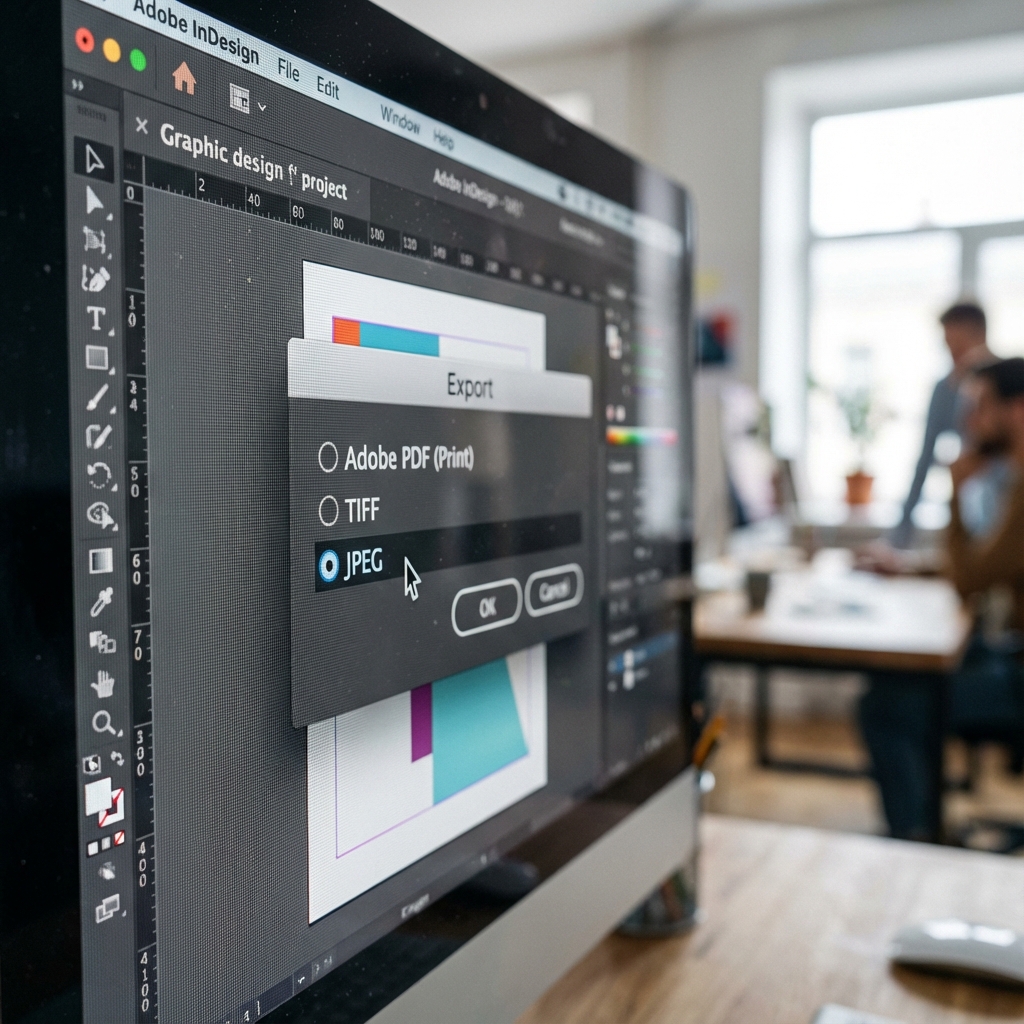
PDF, JPG, TIFF oder AI? In welchem Format sollten Sie Ihre Datei am besten an die Druckerei senden?
Der Kunde sendet eine Datei: "logo.jpg", 800x600 px, heruntergeladen von Facebook. Er möchte es auf einem 2x1m Banner drucken. Wenn wir sagen "das ist unmöglich", antwortet er: "Aber auf dem Bildschirm sieht es gut aus!". Hier ist ein Leitfaden, der dieses Problem ein für alle Mal löst. Sie erfahren, welche Formate funktionieren (und warum) und welche eine Katastrophe sind, die darauf wartet, zu passieren.
Zuerst: Auflösung vs Format
Das ist nicht dasselbe. Menschen verwechseln oft:
- Dateiformat = "Verpackung" (PDF, JPG, TIFF, AI, EPS...)
- Auflösung = "Inhaltsqualität" (300 DPI, 72 DPI, Pixel...)
Sie können ein PDF in 72 DPI (schlecht) und ein JPG in 300 DPI (OK) haben. Format ≠ Qualität automatisch.
Format-Ranking: Vom besten zum schlechtesten
TIER S: PDF (Portable Document Format)
Warum ist es der KÖNIG der Druckereien?
- Universell – jede Druckerei akzeptiert PDF
- Bewahrt alles – Schriften, Farben, Ebenen (optional), Auflösung
- Komprimiert, aber ohne Qualitätsverlust (verlustfreie Kompression möglich)
- CMYK-fähig – kann in CMYK gespeichert werden (entscheidend für den Druck)
- Der Drucker weiß, was er bekommt – rät nicht, interpretiert nicht
Wann sollte man PDF senden?
IMMER, wenn Sie die Wahl haben. Es ist der Branchenstandard.
Wie bereitet man das perfekte PDF vor?
- Farbmodus: CMYK (nicht RGB!)
- Bildauflösung: 300 DPI (Minimum)
- Schriften: Eingebettet (embedded) – sonst sieht die Druckerei sie nicht
- Beschnittzugabe (bleed): +3-5mm auf jeder Seite
- PDF-Format: PDF/X-1a oder PDF/X-4 (Druckstandard)
Wie man PDF für den Druck speichert:
Adobe Illustrator / InDesign: Datei → Exportieren → PDF → Voreinstellung: "Press Quality" oder "PDF/X-1a".
Canva Pro: Herunterladen → PDF Print (nicht PDF Standard!).
Photoshop: Datei → Speichern unter → Photoshop PDF → Voreinstellung: "High Quality Print".
🥈 TIER A: AI / EPS (Adobe Illustrator / Encapsulated PostScript)
Vektorbasierte Arbeitsformate.
- Unendliche Skalierbarkeit – Logo 2cm oder 2m, gleiche Qualität
- Editierbar – die Druckerei kann Fehler korrigieren (wenn sie um Erlaubnis bitten)
- Kleine Dateien (weil Vektoren Mathematik sind, keine Pixel)
- Nur für Vektorgrafiken – nicht für Fotos
- Nicht jede Druckerei akzeptiert (bevorzugen PDF)
Wann sollte man AI/EPS senden?
- Wenn die Druckerei ausdrücklich um eine "Arbeitsdatei" bittet
- Logo / Vektorillustrationen (ohne Fotos)
- Großformatige Materialien (Banner, Roll-ups) – leichter skalierbar
Aber Vorsicht: Wenn Sie AI senden, fügen Sie auch PDF bei – für alle Fälle.
TIER B: TIFF (Tagged Image File Format)
Format für hochwertige Fotografie.
- Verlustfreie Kompression – verliert keine Qualität (im Gegensatz zu JPG)
- Unterstützt CMYK – ideal für Druckfotos
- Transparenz (Alpha-Kanal) möglich
- Riesige Dateien – manchmal 50-100 MB pro Foto
- Nur Rastergrafiken – nicht geeignet für Logos
Wann sollte man TIFF senden?
- Produktkataloge mit professionellen Fotos
- Fotoalben / Kunstbücher
- Wenn die Druckerei um "high-res photos" bittet (anstatt JPG)
📉 TIER C: JPG / JPEG (Joint Photographic Experts Group)
Am beliebtesten... und am problematischsten.
- Universell – jedes Programm öffnet JPG
- Kleine Dateien (Kompression)
- Verlustbehaftete Kompression – jedes Speichern = Qualitätsverlust
- Nur RGB (technisch existiert CMYK JPG, aber selten)
- Keine Transparenz
- Niedrige Auflösung (oft 72 DPI aus dem Internet)
Wann ist JPG OK?
- Fotos innerhalb eines Projekts (aber nicht als ganzes Projekt!)
- NUR wenn es 300 DPI in der Zielgröße hat
- Niemals für Logos (Pixelbildung beim Skalieren)
Häufigster Fehler: Der Kunde erstellt eine Visitenkarte in Canva, exportiert als JPG (72 DPI), sendet an die Druckerei. Ergebnis? Verschwommen, pixelig, nicht druckbar. Canva Pro hat die Option "PDF Print" – immer nutzen.
TIER F: PNG, GIF, BMP, WEBP (Webformate)
Senden Sie diese Formate nicht an die Druckerei.
- PNG: Nur RGB, oft 72 DPI. OK für Logos auf Webseiten, NICHT OK für den Druck.
- GIF: Max 256 Farben. Ein Format aus den 90ern. Nein.
- BMP: Riesige Dateien ohne Kompression. Veraltet.
- WEBP: Neues Google-Format. Druckereien unterstützen es (noch) nicht.
Tabelle: Welche Formate für welche Materialien?
| Material | Format #1 (beste) | Format #2 (akzeptabel) |
|---|---|---|
| Visitenkarten | PDF (PDF/X-1a) | AI / EPS |
| Flyer / Plakate | PDF (Press Quality) | TIFF (für Fotos) |
| Banner / Roll-ups | PDF (100-150 DPI OK) | AI (Vektoren) |
| Logo (für Archiv) | AI / EPS (Vektor) | PDF (Vektor) |
| Kataloge / Bücher | PDF (PDF/X-4) | InDesign Package (.indd + Links) |
| Fotos (einzeln) | TIFF (300 DPI, CMYK) | JPG (max Qualität, 300 DPI) |
Checkliste: Vor dem Senden der Datei
-
Format: PDF/X-1a oder PDF/X-4?
Wenn nicht – in PDF umwandeln. -
Farbmodus: CMYK?
RGB = Farben werden nach dem Druck anders sein. In CMYK konvertieren. -
Auflösung: 300 DPI für Visitenkarten/Flyer?
100-150 DPI für Banner, 300 DPI für kleine Formate. -
Schriften: Eingebettet (embedded)?
In PDF: Bearbeiten → Voreinstellungen → "Alle Schriften einbetten" markieren. -
Beschnittzugabe (bleed): +3-5mm hinzugefügt?
Ohne Beschnitt = weiße Ränder nach dem Zuschneiden. -
Dateigröße: realistisch?
PDF Visitenkarte = 1-5 MB. Wenn es 50 MB ist – etwas ist falsch (wahrscheinlich RGB statt CMYK). -
Probedruck: Gemacht?
Auf einem normalen Heimdrucker ausdrucken. Sind die Farben OK? Ist der Text lesbar?
Häufige Fehler (und wie man sie vermeidet)
1. "Ich habe JPG von Google Images gesendet"
Problem: Bilder von Google sind normalerweise 72 DPI, klein (500x500 px). Auf A4 vergrößern = Pixelbildung.
Lösung: Nur Bilder von Bilddatenbanken in hoher Auflösung (Unsplash, Shutterstock) oder eigene in 300 DPI verwenden.
2. "PDF, aber in RGB"
Problem: PDF kann in RGB sein. Druckerei druckt in CMYK. Farben werden anders sein (besonders Rot und Blau).
Lösung: Vor dem Export: Bild → Modus → CMYK (Photoshop) oder Datei → Dokumentfarbmodus → CMYK (Illustrator).
3. "PNG-Logo mit transparentem Hintergrund"
Problem: PNG ist RGB. Transparenz im Druck = weißer Hintergrund (weil Papier weiß ist).
Lösung: Logo in Vektor umwandeln (AI/EPS) oder PDF mit weißem Hintergrund exportieren (wenn auf weißem Papier gedruckt wird).
4. "Ich habe Word als PDF gespeichert"
Problem: Word generiert PDF in niedriger Qualität (oft 150 DPI für Bilder). Schriften können nicht eingebettet sein.
Lösung: Besser das Projekt in Canva Pro, Adobe InDesign oder Affinity Publisher umwandeln.
FAQ: Schnelle Antworten
Kann ich eine .INDD-Datei (InDesign) senden?
Technisch ja, aber besser nicht. Exportieren Sie zu PDF/X-4. Wenn die Druckerei um INDD bittet, senden Sie ein "package" (Datei → Package) – es packt alle Schriften und Links.
Reicht Canva Free aus?
Leider nicht. Canva Free exportiert nur JPG/PNG in 72-96 DPI. Canva Pro hat die Option "PDF Print" (300 DPI) – das Minimum für den Druck.
Ich habe eine DOCX mit einer Visitenkarte. Reicht das?
Nein. Word ist ein Texteditor, kein DTP-Tool. Exportieren Sie zu PDF (aber die Qualität wird trotzdem schlecht sein). Besser in einem professionellen Tool umwandeln.
Ist SVG für den Druck geeignet?
SVG ist Vektor (super!), aber... es ist ein Webformat. Die meisten Druckereien unterstützen SVG nicht. Konvertieren Sie zu AI, EPS oder PDF (in Illustrator: Datei → Speichern unter → AI).
Zusammenfassung: Ihr Spickzettel
- Senden Sie immer PDF (PDF/X-1a oder PDF/X-4)
- CMYK, nicht RGB – sonst werden die Farben anders
- 300 DPI für kleine Formate (Visitenkarten, Flyer), 100-150 DPI für Banner
- Schriften einbetten (embedded fonts) – die Druckerei muss sie sehen
- Beschnittzugabe hinzufügen (+3-5mm) – ohne sie weiße Ränder
- AI/EPS für Logos (Vektoren), TIFF für professionelle Fotos
- JPG nur als letzte Option (und das in 300 DPI!)
- PNG/GIF/WEBP = NEIN für den Druck
Goldene Regel: Wenn die Druckerei sagt "Datei ungültig" – das sind keine Abenteuer. Das bedeutet, dass der Druck schlecht wird. Korrigieren Sie die Datei.
Benötigen Sie ein professionelles Grafikdesign?
Füllen Sie das Formular aus – wir erstellen für Ihr Unternehmen ein innovatives Design im richtigen Format, druckfertig.
Projekt bestellen