
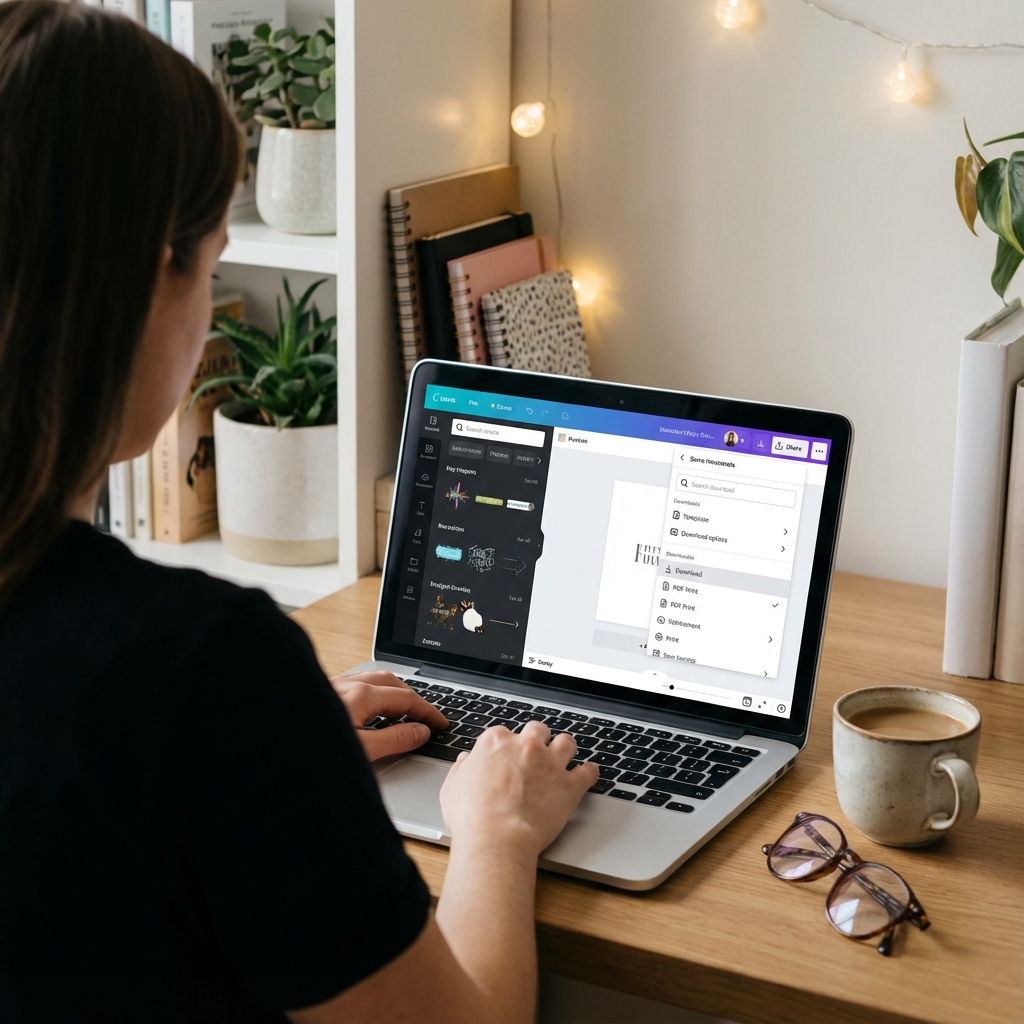
Drucken mit Canva: Wie lädt man eine Datei herunter, damit sie nicht verschwommen ist?
Das Design in Canva ist super einfach. Drag & Drop, fertige Vorlagen, Millionen von Elementen. Aber dann lädt der Kunde die Datei herunter, schickt sie an die Druckerei und hört: "Die Datei hat eine zu niedrige Auflösung". Warum? Weil Canva drei verschiedene Download-Optionen hat – und nur eine davon ist für den Druck geeignet. Hier ist ein Leitfaden, der sicherstellt, dass deine Canva-Designs kristallklar gedruckt werden.
Problem: Canva Free vs Canva Pro
Die erste Sache, die du wissen musst:
Canva FREE erlaubt KEINEN Download von Dateien in Druckqualität. Punkt.
Canva Free exportiert nur:
- JPG / PNG – maximal 96 DPI
- PDF Standard – komprimiert, geringere Qualität
Und die Druckerei benötigt mindestens 300 DPI. Das heißt, Canva Free = mathematisch unmöglich für professionellen Druck.
Lösung?
- Canva Pro – 119 PLN/Monat (oder 12,95 USD)
- Bietet Zugang zu PDF Print (300 DPI, optional CMYK, Beschnitt)
- 30 Tage kostenlos testen
Wenn du regelmäßig druckst (Visitenkarten, Flyer, Banner) – Canva Pro amortisiert sich nach dem ersten Projekt.
Schritt-für-Schritt-Anleitung: Wie man eine Druckdatei aus Canva Pro herunterlädt
Schritt 1: Projekt abschließen
Stelle sicher, dass das Projekt fertig ist:
- Alle Elemente an Ort und Stelle
- Texte überprüft (Tippfehler!)
- Farben OK (denk daran: im Druck werden sie dunkler als auf dem Bildschirm)
Schritt 2: Klicke auf "Teilen" (Share)
In der oberen rechten Ecke der Canva-Oberfläche findest du den violetten Button "Teilen" oder "Share".
Schritt 3: Wähle "Herunterladen" (Download)
Wähle im Dropdown-Menü "Herunterladen" oder "Download".
Schritt 4: WICHTIG – Wähle "PDF Print"
Hier machen die meisten Benutzer einen Fehler. Du siehst eine Liste von Formaten:
- PNG – NEIN (nur 96 DPI, RGB)
- JPG – NEIN (nur 96 DPI, verlustbehaftete Kompression)
- PDF Standard – NEIN (komprimiert, geringere Qualität)
- PDF Print – JA! (300 DPI, druckfertig)
Achtung: Die Option "PDF Print" ist NUR in Canva Pro verfügbar. Wenn du sie nicht siehst – hast du kein Pro.
Schritt 5: Überprüfe die PDF Print-Einstellungen
Nach der Auswahl von "PDF Print" erscheint ein Fenster mit Optionen:
-
Flatten PDF (Abflachen)
Markiere JA – die Druckerei benötigt keine editierbaren Ebenen. -
Crop marks and bleed (Schnittmarken und Beschnitt)
Markiere JA – die Druckerei benötigt Beschnitt (+3mm auf jeder Seite). -
Convert to CMYK (optional)
Wenn die Druckerei ausdrücklich nach CMYK verlangt – markiere es. Aber Vorsicht: Farben können sich ändern (besonders helle Blau- und Orangetöne).
RGB oder CMYK:
Die meisten Druckereien bevorzugen RGB aus Canva. Warum? Weil Canva kein professionelles DTP-Tool ist – seine CMYK-Konvertierung ist... unvollkommen. Es ist besser, RGB zu senden und der Druckerei die Konvertierung im RIP (Raster Image Processor) zu überlassen. Frage den Drucker, was er bevorzugt.
Schritt 6: Klicke auf "Herunterladen"
Die PDF-Datei wird generiert und auf deinen Computer heruntergeladen.
Schritt 7: Überprüfe die Datei VOR dem Senden an die Druckerei
Öffne das PDF und überprüfe:
- Ist alles an Ort und Stelle?
- Ist der Text scharf? (Zoom 200%)
- Sind die Bilder klar?
- Sind Schnittmarken in den Ecken vorhanden?
Häufige Fehler (und wie man sie vermeidet)
1. "Ich exportiere JPG aus Canva Free"
Problem: JPG aus Canva Free hat 72-96 DPI. Zu wenig für den Druck (es werden 300 DPI benötigt).
Lösung: Kaufe Canva Pro (auch nur für einen Monat) oder übertrage das Projekt zu Adobe Illustrator / Affinity Designer.
2. "Ich wähle PDF Standard statt PDF Print"
Problem: PDF Standard komprimiert Bilder und Grafiken (geringere Auflösung). Kein Beschnitt.
Lösung: Wähle immer PDF Print, niemals PDF Standard für den Druck.
3. "Ich benutze Bilder von Google Images"
Problem: Bilder von Google haben normalerweise 72 DPI, geringe Auflösungen. In Canva sehen sie OK aus, nach dem Druck = Pixelbrei.
Lösung: Verwende nur Bilder von:
- Canva-Bibliothek (eingebaute Bilder in hoher Qualität)
- Unsplash / Pexels (verfügbar, hochauflösend)
- Shutterstock / Adobe Stock (kostenpflichtig, professionell)
- Eigene Bilder (mindestens 3000x2000 px für A4)
4. "Ich lade das Logo als PNG von Google hoch"
Problem: Logos von Google sind normalerweise 200x200 px. Vergrößert auf eine Visitenkarte (5x5 cm) = unscharf.
Lösung: Lade ein Vektor-Logo (SVG) oder ein PNG in hoher Auflösung hoch (mindestens 1000x1000 px).
5. "Ich füge keinen Beschnitt hinzu"
Problem: Beim Schneiden kann die Druckerei einen Teil des Designs "abschneiden". Ohne Beschnitt erscheinen weiße Ränder.
Lösung: Markiere "Crop marks and bleed" in den PDF Print-Optionen.
Gibt es Alternativen zu Canva Pro?
Wenn du nicht für Canva Pro bezahlen möchtest, hast du einige Optionen:
1. Adobe Express (ehemals Adobe Spark)
- Die kostenlose Version erlaubt PDF in 300 DPI
- Integration mit Adobe Stock
- Kleinere Vorlagenbibliothek als Canva
2. Affinity Publisher
- Einmalige Zahlung (~300 PLN), kein Abonnement
- Professionelles DTP-Tool
- Volle Kontrolle über CMYK, Beschnitt, Schriften
- Höhere Lernkurve als Canva
3. Canva Free → Druckerei macht die Korrektur
- Einige Druckereien bieten den Service "Datei für den Druck vorbereiten" an
- Du sendest das Projekt aus Canva Free, sie konvertieren es auf 300 DPI
- Kosten: normalerweise 50-100 PLN zusätzliche Gebühr
Wie überprüft man, ob eine Datei 300 DPI hat?
Du hast ein PDF aus Canva heruntergeladen. Wie kannst du sicher sein, dass es 300 DPI hat?
Methode 1: Öffne in Adobe Acrobat Reader
- Öffne das PDF
- Datei → Eigenschaften
- Registerkarte "Beschreibung"
- Überprüfe "Seitengröße" und "Auflösung"
Wenn du "300 DPI" oder "300 ppi" siehst – OK.
Methode 2: Frage den Drucker
Sende die Datei an die Druckerei mit der Frage: "Ist diese Datei für den Druck geeignet?". Sie werden dir sofort sagen, wenn etwas nicht stimmt.
Vergleich: PDF Standard vs PDF Print
| Merkmal | PDF Standard | PDF Print |
|---|---|---|
| Auflösung | ~150 DPI (komprimiert) | 300 DPI |
| Beschnitt | Nein | Ja |
| Schnittmarken | Nein | Ja |
| CMYK-Konvertierung | Nein | Optional |
| Dateigröße | Klein (1-3 MB) | Größer (5-15 MB) |
| Für den Druck geeignet? | NEIN | JA |
FAQ: Schnelle Antworten
Kann ich mit Canva Free drucken?
Technisch ja, aber nicht professionell. Canva Free bietet maximal 96 DPI – zu wenig für Visitenkarten, Flyer, Banner. OK für den Heimdruck, NICHT OK für die Druckerei.
Reicht der 30-tägige Canva Pro-Test aus?
Ja! Du kannst Projekte in Canva Free für einen Monat erstellen und dann den Test für 1 Tag aktivieren, alles in PDF Print exportieren und das Abonnement kündigen.
Warum ist mein PDF aus Canva riesig (50 MB)?
Wahrscheinlich hast du viele hochauflösende Bilder ODER du hast "Flatten PDF" nicht markiert. Das Abflachen reduziert die Größe um ~30-50%.
Muss ich in Canva in CMYK konvertieren?
Du musst nicht. Die meisten Druckereien bevorzugen RGB aus Canva (es ist einfacher für sie zu konvertieren). Aber wenn die Druckerei ausdrücklich nach CMYK verlangt – markiere die Option.
Zusammenfassung: Dein Spickzettel
- Canva Free ≠ professioneller Druck (maximal 96 DPI)
- Canva Pro = unverzichtbar für regelmäßiges Drucken
- Wähle immer PDF Print, niemals PDF Standard
- Markiere "Crop marks and bleed" – die Druckerei benötigt Beschnitt
- Flatten PDF = kleinere Datei, keine Probleme mit Ebenen
- RGB > CMYK in Canva (es sei denn, die Druckerei verlangt CMYK)
- Verwende nur hochauflösende Bilder (aus der Canva-Bibliothek, Unsplash, eigene 3000+ px)
- Überprüfe die Datei vor dem Senden (Zoom 200%, ist alles scharf?)
Goldene Regel: PDF Print aus Canva Pro + Beschnitt + Abflachen = Garantie für scharfen Druck.
Brauchst du ein professionelles Grafikdesign?
Fülle das Formular aus – wir erstellen für dein Unternehmen ein innovatives Design in höchster Qualität, druckfertig.
Projekt bestellen