
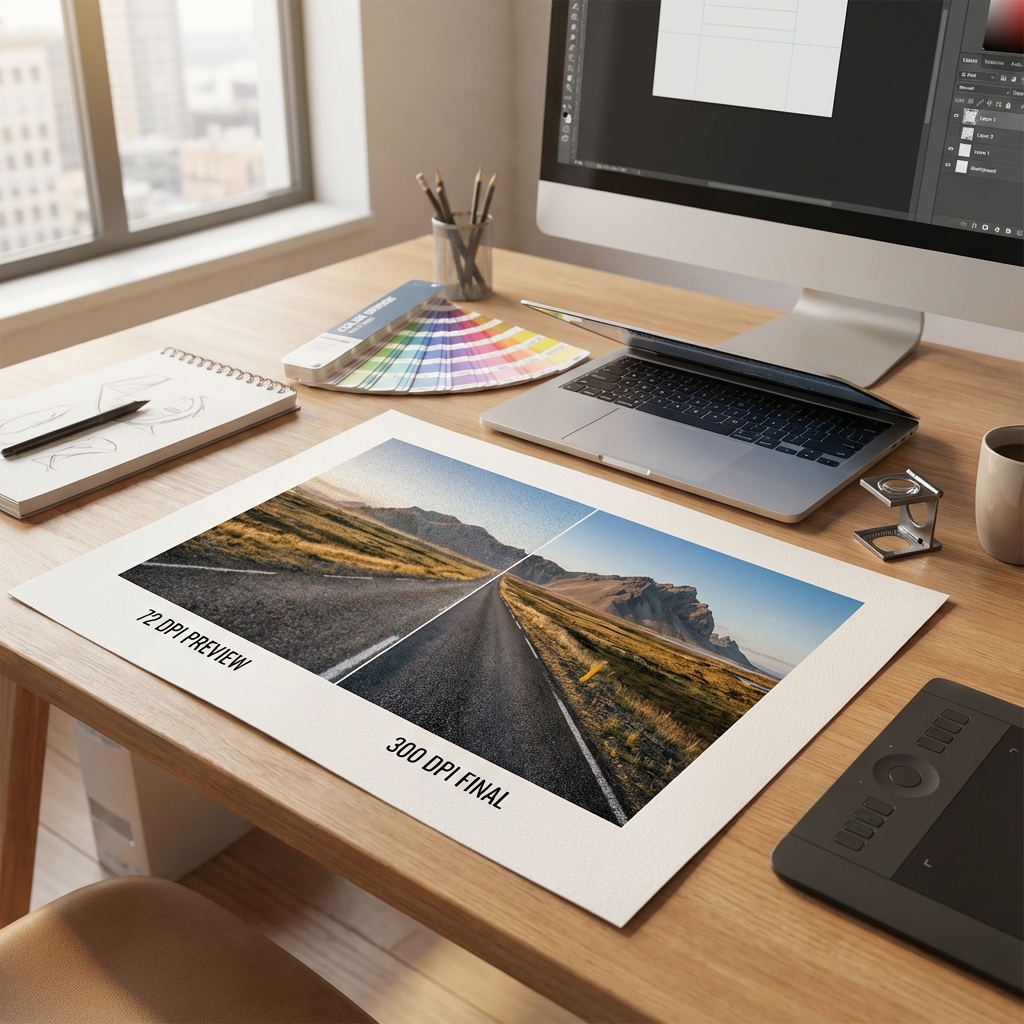
"Logoet ser fantastisk ud på hjemmesiden, men når vi printer visitkort, er det en katastrofe – alt er sløret!" Denne sætning hører vi i trykkeriet flere gange om ugen. Og hver gang er diagnosen den samme: dårligt forberedt fil. Oftest handler det om opløsning – det berømte DPI. Men hvad betyder det egentlig? Og hvorfor bliver et billede, der ser skarpt ud som en ragekniv på skærmen, til en pixelkatastrofe i tryk? Her er en komplet guide til DPI, PPI og opløsning – uden branchejargon.
DPI vs PPI – Vi forklarer forskellen én gang for alle
DPI (Dots Per Inch) – Prikker pr. tomme
Dette er en enhed, der bruges i tryk. Det fortæller, hvor mange små prikker af blæk printeren fysisk vil påføre på en tomme (2,54 cm) papir. Jo flere prikker, desto glattere og mere detaljeret billede.
Eksempel: En printer med en opløsning på 300 DPI vil påføre 300 små prikker af blæk på hver tomme papir. Dit øje ser ikke de enkelte prikker – det ser et kontinuerligt, skarpt billede.
PPI (Pixels Per Inch) – Pixels pr. tomme
Dette er en enhed, der bruges til digitale billeder (skærme, grafiske filer). Det angiver, hvor mange pixels der er på en tomme af billedet.
Den mest almindelige fejl? Folk siger "DPI" og tænker på begge. Designere bør bruge begrebet PPI (en pixel er ikke det samme som en printerprik), men i praksis bruges begge termer ombytteligt. Vi vil også gøre det for enkelhedens skyld.
Hvorfor er 72 DPI nok til skærmen, men ikke til papir?
Skærm ≠ Papir
Din skærm har normalt en opløsning mellem 72-120 PPI. Det betyder, at et billede i 72 DPI på skærmen ser perfekt skarpt ud – fordi det er præcis, hvad skærmen kan vise.
Men papir er et fysisk medie. Når du printer et billede i 72 DPI på papir, danner blækket store, synlige prikker. Resultat? Pixelering – skak, sløring, mangel på detaljer.
Industriens standard: 300 DPI
Hvorfor lige 300? Fordi det er grænsen, hvor det menneskelige øje stopper med at skelne de enkelte prikker på papir læst fra normal afstand (ca. 25-30 cm).
- 72-150 DPI: Synlige pixels. Kun egnet til webforhåndsvisninger, skærmpræsentationer.
- 300 DPI: Standard for de fleste tryk (visitkort, flyers, brochurer, bogomslag).
- 600+ DPI: For meget fine detaljer (f.eks. tekniske linjer, mikrotryk på pengesedler, kunstfotografi).
Hurtig test:
Åbn dit billede i Photoshop → Image → Image Size. Hvis du ser "72 pixels/inch" og planlægger at trykke – rødt lys! Skift til 300 pixels/inch. Men pas på: bare at ændre det er ikke nok...
Myte #1: "Jeg ændrer 72 DPI til 300 DPI, og det vil være OK" – DET VIRKER IKKE!
Dette er den mest almindelige fejl. Kunden åbner billedet i Photoshop, ser "72 DPI", ændrer det til "300 DPI" og tror, at problemet er løst. Det fungerer ikke sådan.
Hvorfor? Fordi det er PIXELS, der tæller, ikke DPI
DPI er kun en etiket, der siger "hvor mange pixels der skal være på en tomme papir". Hvis du har et billede på 720 x 720 px og ændrer fra 72 DPI til 300 DPI, har du stadig 720 x 720 px. Photoshop vil bare "fordele" de samme pixels på et mindre fysisk område.
Eksempel fra det virkelige liv:
- Billede: 720 x 720 px
- Ved 72 DPI: Dette billede vil fylde 10 x 10 tommer (25 x 25 cm) på papir
- Ved 300 DPI: Det samme billede vil kun fylde 2,4 x 2,4 tommer (6 x 6 cm)
Så hvis du vil printe et visitkort på 9 x 5 cm i 300 DPI, har du brug for et billede med dimensionerne mindst 1063 x 591 pixels. Ikke mindre.
Guldregel: Hæv aldrig opløsningen ved at ændre DPI i Photoshop (fra 72 til 300). Det tilføjer ikke information – det gør kun billedet mindre. Hvis billedet er for lille i pixels, skal du finde en ny, større kilde eller tage billedet igen.
Kalkulator: Hvor mange pixels har jeg brug for?
Reglen er enkel:
Bredde i tommer × 300 = bredde i pixels
Højde i tommer × 300 = højde i pixels
Praktiske eksempler:
| Produkt | Dimensioner (cm) | Minimum i pixels (300 DPI) |
|---|---|---|
| Visitkort | 9 × 5 cm | 1063 × 591 px |
| Flyer A5 | 21 × 14,8 cm | 2480 × 1748 px |
| Plakat A3 | 42 × 29,7 cm | 4961 × 3508 px |
| Billboard 3×2m | 300 × 200 cm | 150 DPI er nok! (17717 × 11811 px) |
*For storformatprint (bannere, billboards) er 150 DPI nok, fordi de ses på afstand.
Myte #2: "Jeg downloader logo fra Google Billeder" – STOP!
Kunde: "Men jeg har logoet på hjemmesiden, jeg downloader det derfra".
Vi: "Venligst nej."
Logoet på en hjemmeside er optimeret til 72 DPI. Det er normalt 200-400 px bredt. Hvis du printer det på et visitkort, vil det se ud som en Minecraft-mosaik.
Hvad skal man gøre?
- Bed grafikeren om en kildevektorfil (AI, EPS, PDF vektor, SVG)
- Hvis du ikke har det – bed om eksport i 300 DPI i den ønskede størrelse
- Sidste udvej: brug AI-værktøjer til opskalering (f.eks. Topaz Gigapixel, waifu2x) – men det er stadig dårligere end originalen
Vektorer – Din bedste ven
Vidste du, at vektorgrafik slet ikke har DPI? Det er derfor, et firmalogo ALTID skal gemmes som en vektor (f.eks. i Adobe Illustrator, CorelDRAW).
Hvad er en vektor?
Det er grafik baseret på matematiske ligninger, ikke pixels. En vektor kan forstørres til billboard-størrelse og vil stadig være skarp. Fordi computeren simpelthen "beregner" kurven til en større størrelse.
Vektorformater: AI, EPS, PDF (med vektorer), SVG
Rasterformater (pixelbaseret): JPG, PNG, GIF, BMP, TIFF
Regel:
Logo = altid vektor. Billeder = altid raster i 300 DPI. Tekst = helst vektor (redigerbar PDF). Hvis du modtager et projekt i JPG/PNG – er det et rødt flag. Bed om kildefilerne.
De mest almindelige fejl og hvordan man undgår dem
1. Screenshot som trykmateriale
Problem: Kunden tager et screenshot af sin hjemmeside (Cmd+Shift+4 på Mac) og sender det til tryk.
Opløsning: Normalt 144 DPI (Retina) eller 72 DPI (gamle skærme).
Effekt: Pixelering.
Løsning: Eksporter grafikken direkte fra kildefilen, tag ikke screenshots.
2. Forstørrelse af et lille billede i et grafikprogram
Problem: Jeg har et billede på 500×500 px, jeg forstørrer det i Photoshop til 3000×3000 px.
Effekt: Photoshop "tilføjer" pixels (interpolation), men opfinder dem. Billedet vil være sløret, kunstigt.
Løsning: Brug billeder med den rette opløsning fra starten. AI-opskalering kan hjælpe, men det er en hack, ikke en standard.
3. Konvertering af JPG → PDF og tro, at "PDF er tryk"
Problem: At gemme en JPG i 72 DPI som PDF ændrer ikke dens opløsning.
Effekt: Stadig 72 DPI, bare i et andet format.
Løsning: PDF er en container. Det er indholdet, der tæller. Sørg for, at billederne inde i PDF'en er i 300 DPI.
Tjekliste før afsendelse til tryk
-
Tjek billedopløsningen:
Photoshop → Image → Image Size → Sørg for, at "Resolution" = 300 Pixels/Inch -
Tjek dimensionerne i pixels:
Har billedet nok pixels til den ønskede trykstørrelse? (Se tabellen ovenfor) -
Logo i vektor?
AI, EPS, PDF (vektor) eller SVG-fil? Hvis ikke – bed grafikeren om eksport. -
CMYK farvetilstand?
(Dette er et emne for en separat artikel, men kort sagt: RGB = skærm, CMYK = tryk) -
Bleed?
Grafikken skal være 3 mm større på hver side, så der ikke er hvide kanter efter beskæring.
Ægte historie: Vi modtog en ordre på 10.000 flyers. Kunden sendte filen. Grafikeren bemærkede, at logoet var i 72 DPI. Vi ringede – kunden sagde: "Men det ser fantastisk ud på min skærm!". Vi måtte forklare, at skærmen ikke er papir. Til sidst fandt han et vektorlogo og undgik katastrofen. Vi tjekker altid filer før tryk – det er vores rolle.
Opsummering: Din DPI-cheat sheet
- 72 DPI = Skærm, hjemmesider, præsentationer
- 150 DPI = Storformatbannere, plakater set på afstand
- 300 DPI = STANDARD for tryk (visitkort, flyers, brochurer, omslag)
- 600 DPI = Meget fine detaljer, tekniske linjer, kunstfotografi
- Vektorer (AI, EPS, PDF, SVG) = Har ingen DPI, skaleres uden tab
Guldregel: Hvis du er i tvivl – spørg trykkeren før du afgiver ordren. Det tager os 2 minutter at tjekke filen. Genoptryk efter en fejl – 2 uger og ekstra omkostninger.
Har du brug for et professionelt grafisk design?
Udfyld formularen – vi vil forberede et innovativt design til din virksomhed, klar til tryk i højeste kvalitet.
Bestil design