
Kunden sender en fil: "logo.jpg", 800x600 px, hentet fra Facebook. Ønsker at printe det på et banner 2x1m. Når vi siger "det er umuligt", svarer de: "Men det ser godt ud på skærmen!". Her er en guide, der vil afslutte dette problem en gang for alle. Du vil lære, hvilke formater der fungerer (og hvorfor), og hvilke der er en katastrofe, der venter på at ske.
Først: Opløsning vs Format
Det er ikke det samme. Folk forveksler ofte:
- Filformat = "Indpakning" (PDF, JPG, TIFF, AI, EPS...)
- Opløsning = "Indholdskvalitet" (300 DPI, 72 DPI, pixels...)
Du kan have PDF i 72 DPI (dårligt) og JPG i 300 DPI (OK). Format ≠ kvalitet automatisk.
Rangering af formater: Fra bedst til værst
TIER S: PDF (Portable Document Format)
Hvorfor er det KONGEN af trykkerier?
- Universel – hvert trykkeri accepterer PDF
- Bevarer alt – skrifttyper, farver, lag (valgfrit), opløsning
- Komprimeret, men uden tab af kvalitet (lossless kompression mulig)
- CMYK klar – kan gemmes i CMYK (vigtigt for tryk)
- Printeren ved, hvad den har modtaget – gætter ikke, fortolker ikke
Hvornår skal man sende PDF?
ALTID, hvis du har et valg. Det er branchestandarden.
Hvordan forbereder man den perfekte PDF?
- Farvetilstand: CMYK (ikke RGB!)
- Billedopløsning: 300 DPI (minimum)
- Skrifttyper: Indlejret (embedded) – ellers vil trykkeriet ikke se dem
- Bleed: +3-5mm på hver side
- PDF-format: PDF/X-1a eller PDF/X-4 (trykkeristandard)
Sådan gemmes PDF til tryk:
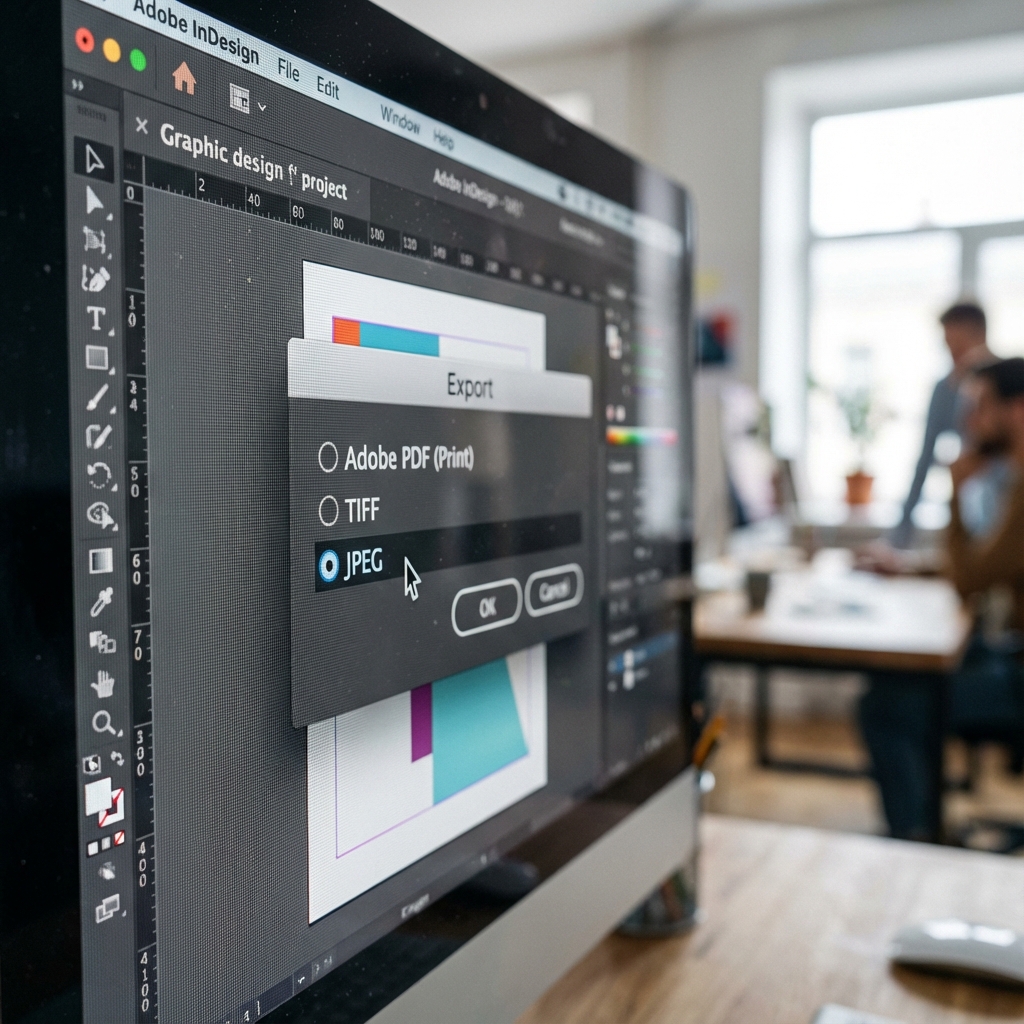
Adobe Illustrator / InDesign: File → Export → PDF → Preset: "Press Quality" eller "PDF/X-1a".
Canva Pro: Download → PDF Print (ikke PDF Standard!).
Photoshop: File → Save As → Photoshop PDF → Preset: "High Quality Print".
🥈 TIER A: AI / EPS (Adobe Illustrator / Encapsulated PostScript)
Vektorarbejdsformater.
- Uendelig skalerbarhed – logo 2cm eller 2m, samme kvalitet
- Redigerbar – trykkeriet kan rette fejl (hvis de beder om tilladelse)
- Små filer (fordi vektorer er matematik, ikke pixels)
- Kun til vektorgrafik – ikke til fotos
- Ikke alle trykkerier accepterer (foretrækker PDF)
Hvornår skal man sende AI/EPS?
- Når trykkeriet udtrykkeligt beder om en "arbejdsfil"
- Logo / vektorillustrationer (uden fotos)
- Storformatmateriale (bannere, roll-ups) – lettere at skalere
Men vær opmærksom: Hvis du sender AI, inkluder også PDF – for en sikkerheds skyld.
TIER B: TIFF (Tagged Image File Format)
Format til fotografier af høj kvalitet.
- Tabsfri kompression – mister ikke kvalitet (i modsætning til JPG)
- Understøtter CMYK – ideel til fotos til tryk
- Gennemsigtighed (alpha channel) mulig
- Enorme filer – nogle gange 50-100 MB for et enkelt foto
- Kun raster – ikke egnet til logoer
Hvornår skal man sende TIFF?
- Produktkataloger med professionelle fotos
- Fotografiske album / kunstbøger
- Når trykkeriet beder om "high-res photos" (i stedet for JPG)
📉 TIER C: JPG / JPEG (Joint Photographic Experts Group)
Det mest populære... og mest problematiske.
- Universel – hvert program åbner JPG
- Små filer (kompression)
- Tabsgivende kompression – hver gemning = tab af kvalitet
- Kun RGB (teknisk set findes CMYK JPG, men sjældent)
- Ingen gennemsigtighed
- Lav opløsning (ofte 72 DPI fra internettet)
Hvornår er JPG OK?
- Fotos inden for et projekt (men ikke som hele projektet!)
- KUN hvis det har 300 DPI i den ønskede størrelse
- Aldrig til logoer (pixelering ved skalering)
Den mest almindelige fejl: Kunden laver et visitkort i Canva, eksporterer som JPG (72 DPI), sender til trykkeriet. Resultat? Sløret, pixeleret, uegnet til tryk. Canva Pro har en "PDF Print" mulighed – brug den altid.
TIER F: PNG, GIF, BMP, WEBP (Webformater)
Send ikke disse formater til trykkeriet.
- PNG: Kun RGB, ofte 72 DPI. OK til logoer på en hjemmeside, IKKE OK til tryk.
- GIF: Maks 256 farver. Det er et format fra 90'erne. Nej.
- BMP: Kæmpe filer uden kompression. Forældet.
- WEBP: Nyt Google-format. Trykkerier understøtter det ikke (endnu).
Tabel: Hvilke formater til hvilke materialer?
| Materiale | Format #1 (bedst) | Format #2 (acceptabelt) |
|---|---|---|
| Visitkort | PDF (PDF/X-1a) | AI / EPS |
| Flyers / Plakater | PDF (Press Quality) | TIFF (til fotos) |
| Bannere / Roll-ups | PDF (100-150 DPI OK) | AI (vektorer) |
| Logo (til arkiv) | AI / EPS (vektor) | PDF (vektor) |
| Kataloger / Bøger | PDF (PDF/X-4) | InDesign Package (.indd + links) |
| Fotos (standalone) | TIFF (300 DPI, CMYK) | JPG (max kvalitet, 300 DPI) |
Tjekliste: Før du sender filen
-
Format: PDF/X-1a eller PDF/X-4?
Hvis ikke – konverter til PDF. -
Farvetilstand: CMYK?
RGB = farverne vil være anderledes efter tryk. Konverter til CMYK. -
Opløsning: 300 DPI til visitkort/flyers?
100-150 DPI til bannere, 300 DPI til små formater. -
Skrifttyper: Indlejret (embedded)?
I PDF: Edit → Preferences → marker "Embed all fonts". -
Bleed: +3-5mm tilføjet?
Uden bleed = hvide kanter efter beskæring. -
Filstørrelse: realistisk?
PDF visitkort = 1-5 MB. Hvis du har 50 MB – noget er galt (sandsynligvis RGB i stedet for CMYK). -
Testprint: Har du lavet det?
Print på en almindelig hjemmeprinter. Er farverne OK? Er teksten læsbar?
De mest almindelige fejl (og hvordan man undgår dem)
1. "Jeg sendte JPG fra Google Images"
Problem: Billeder fra Google er normalt 72 DPI, små (500x500 px). Strækning til A4 = pixelering.
Løsning: Kun billeder fra billedbanker i høj opløsning (Unsplash, Shutterstock) eller egne i 300 DPI.
2. "PDF, men i RGB"
Problem: PDF kan være i RGB. Trykkeriet trykker i CMYK. Farverne vil være anderledes (især rød og blå).
Løsning: Før eksport: Image → Mode → CMYK (Photoshop) eller File → Document Color Mode → CMYK (Illustrator).
3. "PNG-logo med gennemsigtig baggrund"
Problem: PNG er RGB. Gennemsigtighed i tryk = hvid baggrund (fordi papir er hvidt).
Løsning: Konverter logoet til vektor (AI/EPS) eller eksporter PDF med hvid baggrund (hvis du trykker på hvidt papir).
4. "Jeg gemte Word som PDF"
Problem: Word genererer PDF i lav kvalitet (ofte 150 DPI for billeder). Skrifttyper kan være ikke-indlejret.
Løsning: Bedre at konvertere projektet i Canva Pro, Adobe InDesign eller Affinity Publisher.
FAQ: Hurtige svar
Kan jeg sende en .INDD-fil (InDesign)?
Teknisk set ja, men bedre ikke. Eksporter til PDF/X-4. Hvis trykkeriet beder om INDD, send en "package" (File → Package) – det pakker alle skrifttyper og links.
Er Canva Free nok?
Desværre ikke. Canva Free eksporterer kun JPG/PNG i 72-96 DPI. Canva Pro har en "PDF Print" mulighed (300 DPI) – det er minimum for tryk.
Jeg har en DOCX med et visitkort. Er det nok?
Nej. Word er en tekstbehandler, ikke et DTP-værktøj. Eksporter til PDF (men kvaliteten vil stadig være dårlig). Bedre at konvertere i et professionelt værktøj.
Er SVG egnet til tryk?
SVG er en vektor (super!), men... det er et webformat. De fleste trykkerier understøtter ikke SVG. Konverter til AI, EPS eller PDF (i Illustrator: File → Save As → AI).
Opsummering: Din huskeseddel
- Send altid PDF (PDF/X-1a eller PDF/X-4)
- CMYK, ikke RGB – ellers vil farverne være anderledes
- 300 DPI til små formater (visitkort, flyers), 100-150 DPI til bannere
- Indlejre skrifttyper (embedded fonts) – trykkeriet skal kunne se dem
- Tilføj bleed (+3-5mm) – uden dem hvide kanter
- AI/EPS til logoer (vektorer), TIFF til professionelle fotos
- JPG kun som sidste udvej (og det i 300 DPI!)
- PNG/GIF/WEBP = NEJ til tryk
Den gyldne regel: Hvis trykkeriet siger "filen er forkert" – det er ikke eventyr. Det betyder, at trykket vil være dårligt. Ret filen.
Har du brug for et professionelt grafisk design?
Udfyld formularen – vi vil forberede et innovativt design til din virksomhed i det rigtige format, klar til tryk.
Bestil design