
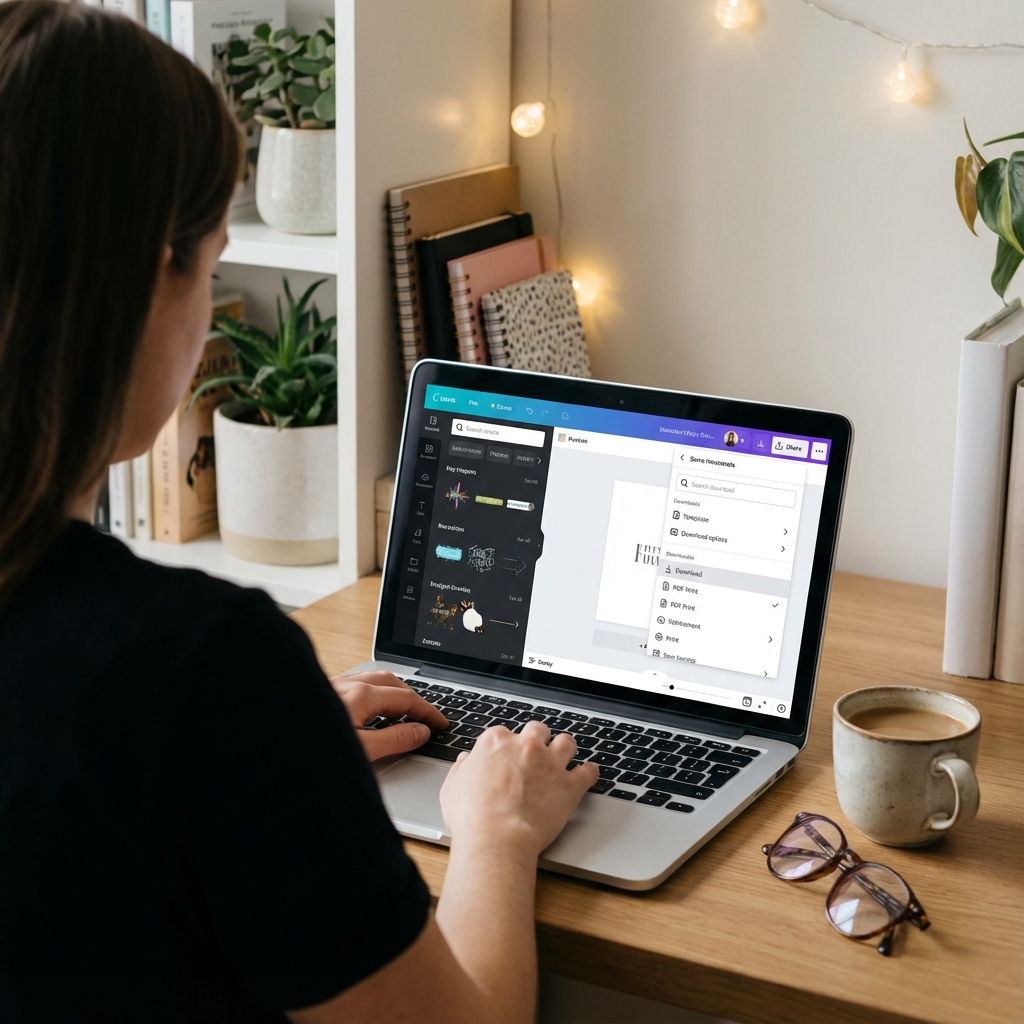
Design i Canva er super nemt. Træk og slip, færdige skabeloner, millioner af elementer. Men så downloader kunden filen, sender den til trykkeriet og hører: "Filen har for lav opløsning". Hvorfor? Fordi Canva har tre forskellige downloadmuligheder – og kun én af dem er egnet til tryk. Her er en guide, der sikrer, at dine Canva-designs bliver printet krystalklart.
Problem: Canva Free vs Canva Pro
Den første ting, du skal vide:
Canva FREE tillader IKKE download af filer i trykkvalitet. Punktum.
Canva Free eksporterer kun:
- JPG / PNG – maksimalt 96 DPI
- PDF Standard – komprimeret, lavere kvalitet
Og trykkeriet har brug for minimum 300 DPI. Altså Canva Free = matematisk umuligt til professionelt tryk.
Løsning?
- Canva Pro – 119 kr/måned (eller 12,95 USD)
- Giver adgang til PDF Print (300 DPI, CMYK valgfrit, bleed)
- Du kan aktivere en 30-dages gratis prøveperiode
Hvis du printer regelmæssigt (visitkort, flyers, bannere) – Canva Pro betaler sig efter det første projekt.
Trin-for-trin guide: Sådan downloader du en trykfil fra Canva Pro
Trin 1: Afslut projektet
Sørg for, at projektet er klar:
- Alle elementer på plads
- Tekster tjekket (fejl!)
- Farver OK (husk: på tryk vil de være mørkere end på skærmen)
Trin 2: Klik på "Del" (Share)
I øverste højre hjørne af Canva-interfacet finder du den lilla knap "Del" eller "Share".
Trin 3: Vælg "Download"
Fra dropdown-menuen vælg "Download" eller "Download".
Trin 4: NØGLE – Vælg "PDF Print"
Her begår de fleste brugere en fejl. Du vil se en liste over formater:
- PNG – NEJ (kun 96 DPI, RGB)
- JPG – NEJ (kun 96 DPI, tabsgivende kompression)
- PDF Standard – NEJ (komprimeret, lavere kvalitet)
- PDF Print – JA! (300 DPI, klar til tryk)
Bemærk: "PDF Print" er kun tilgængelig i Canva Pro. Hvis du ikke ser det – har du ikke Pro.
Trin 5: Tjek PDF Print-indstillingerne
Efter valg af "PDF Print" vil der dukke et vindue op med muligheder:
-
Flatten PDF (fladgøring)
Marker JA – trykkeriet har ikke brug for redigerbare lag. -
Crop marks and bleed (skæremærker og bleed)
Marker JA – trykkeriet har brug for bleed (+3mm på hver side). -
Convert to CMYK (valgfrit)
Hvis trykkeriet specifikt beder om CMYK – marker. Men pas på: farverne kan ændre sig (især lyse blå og orange).
RGB eller CMYK:
De fleste trykkerier foretrækker RGB fra Canva. Hvorfor? Fordi Canva ikke er et professionelt DTP-værktøj – dens konvertering til CMYK er... mangelfuld. Det er bedre at sende RGB og lade trykkeriet konvertere i RIP (Raster Image Processor). Spørg din trykker, hvad de foretrækker.
Trin 6: Klik på "Download"
PDF-filen vil blive genereret og downloadet til din computer.
Trin 7: Tjek filen FØR du sender den til trykkeriet
Åbn PDF'en og verificer:
- Er alt på plads?
- Er teksten skarp? (zoom 200%)
- Er billederne klare?
- Er der skæremærker i hjørnerne?
De mest almindelige fejl (og hvordan man undgår dem)
1. "Jeg eksporterer JPG fra Canva Free"
Problem: JPG fra Canva Free er 72-96 DPI. For lidt til tryk (kræver 300 DPI).
Løsning: Køb Canva Pro (selv for en måned) eller overfør projektet til Adobe Illustrator / Affinity Designer.
2. "Jeg vælger PDF Standard i stedet for PDF Print"
Problem: PDF Standard komprimerer billeder og grafik (lavere opløsning). Ingen bleed.
Løsning: Vælg altid PDF Print, aldrig PDF Standard til tryk.
3. "Jeg bruger billeder fra Google Images"
Problem: Billeder fra Google er normalt 72 DPI, små opløsninger. I Canva ser de OK ud, men når de printes = pixelering.
Løsning: Brug kun billeder fra:
- Canva-biblioteket (indbyggede billeder i høj kvalitet)
- Unsplash / Pexels (tilgængelige, high-res)
- Shutterstock / Adobe Stock (betalt, professionelt)
- Egne billeder (minimum 3000x2000 px til A4)
4. "Jeg uploader logoet som PNG fra Google"
Problem: Logo fra Google er normalt 200x200 px. Strækning til et visitkort (5x5 cm) = sløret.
Løsning: Upload et vektorlogo (SVG) eller PNG i høj opløsning (minimum 1000x1000 px).
5. "Jeg tilføjer ikke bleed"
Problem: Ved skæring kan printeren "skære" en del af projektet. Uden bleed vil der være hvide kanter.
Løsning: Marker "Crop marks and bleed" i PDF Print-indstillingerne.
Er der alternativer til Canva Pro?
Hvis du ikke vil betale for Canva Pro, har du flere muligheder:
1. Adobe Express (tidligere Adobe Spark)
- Gratis version tillader PDF i 300 DPI
- Integration med Adobe Stock
- Mindre skabelonbibliotek end Canva
2. Affinity Publisher
- Engangsbetaling (~300 kr), ingen abonnement
- Professionelt DTP-værktøj
- Fuld kontrol over CMYK, bleed, skrifttyper
- Højere læringskurve end Canva
3. Canva Free → Trykkeri laver korrektion
- Nogle trykkerier tilbyder tjenesten "forberedelse af fil til tryk"
- Du sender projektet fra Canva Free, de konverterer til 300 DPI
- Omkostning: normalt 50-100 kr ekstra gebyr
Hvordan tjekker man, om en fil har 300 DPI?
Du har downloadet PDF fra Canva. Hvordan sikrer du, at den har 300 DPI?
Metode 1: Åbn i Adobe Acrobat Reader
- Åbn PDF
- Fil → Egenskaber
- Fanen "Beskrivelse"
- Tjek "Sidestørrelse" og "Opløsning"
Hvis du ser "300 DPI" eller "300 ppi" – OK.
Metode 2: Spørg trykkeriet
Send filen til trykkeriet med spørgsmålet: "Er denne fil egnet til tryk?". De vil straks fortælle dig, hvis der er noget galt.
Sammenligning: PDF Standard vs PDF Print
| Egenskab | PDF Standard | PDF Print |
|---|---|---|
| Opløsning | ~150 DPI (komprimeret) | 300 DPI |
| Bleed | Nej | Ja |
| Skæremærker | Nej | Ja |
| CMYK-konvertering | Nej | Valgfrit |
| Filstørrelse | Lille (1-3 MB) | Større (5-15 MB) |
| Egnet til tryk? | NEJ | JA |
FAQ: Hurtige svar
Kan jeg printe med Canva Free?
Teknisk ja, men ikke professionelt. Canva Free giver maksimalt 96 DPI – for lidt til visitkort, flyers, bannere. OK til hjemmeprint, IKKE OK til trykkeri.
Er 30-dages prøveperioden for Canva Pro nok?
Ja! Du kan lave projekter i Canva Free i en måned og derefter aktivere prøveperioden for 1 dag, eksportere alt i PDF Print og annullere abonnementet.
Hvorfor er min PDF fra Canva enorm (50 MB)?
Sandsynligvis har du mange billeder i høj opløsning ELLER du har ikke markeret "Flatten PDF". Fladgøring reducerer størrelsen med ~30-50%.
Skal jeg konvertere til CMYK i Canva?
Du behøver ikke. De fleste trykkerier foretrækker RGB fra Canva (det er lettere for dem at konvertere). Men hvis trykkeriet specifikt beder om CMYK – marker muligheden.
Opsummering: Din huskeliste
- Canva Free ≠ professionelt tryk (maksimalt 96 DPI)
- Canva Pro = must-have til regelmæssig print
- Vælg altid PDF Print, aldrig PDF Standard
- Marker "Crop marks and bleed" – trykkeriet har brug for bleed
- Flatten PDF = mindre fil, ingen problemer med lag
- RGB > CMYK i Canva (medmindre trykkeriet beder om CMYK)
- Brug kun high-res billeder (fra Canva-biblioteket, Unsplash, egne 3000+ px)
- Tjek filen før afsendelse (zoom 200%, er alt skarpt?)
Den gyldne regel: PDF Print fra Canva Pro + bleed + flatten = garanti for skarpt print.
Har du brug for et professionelt grafisk design?
Udfyld formularen – vi vil forberede et innovativt design til din virksomhed i højeste kvalitet, klar til tryk.
Bestil design