
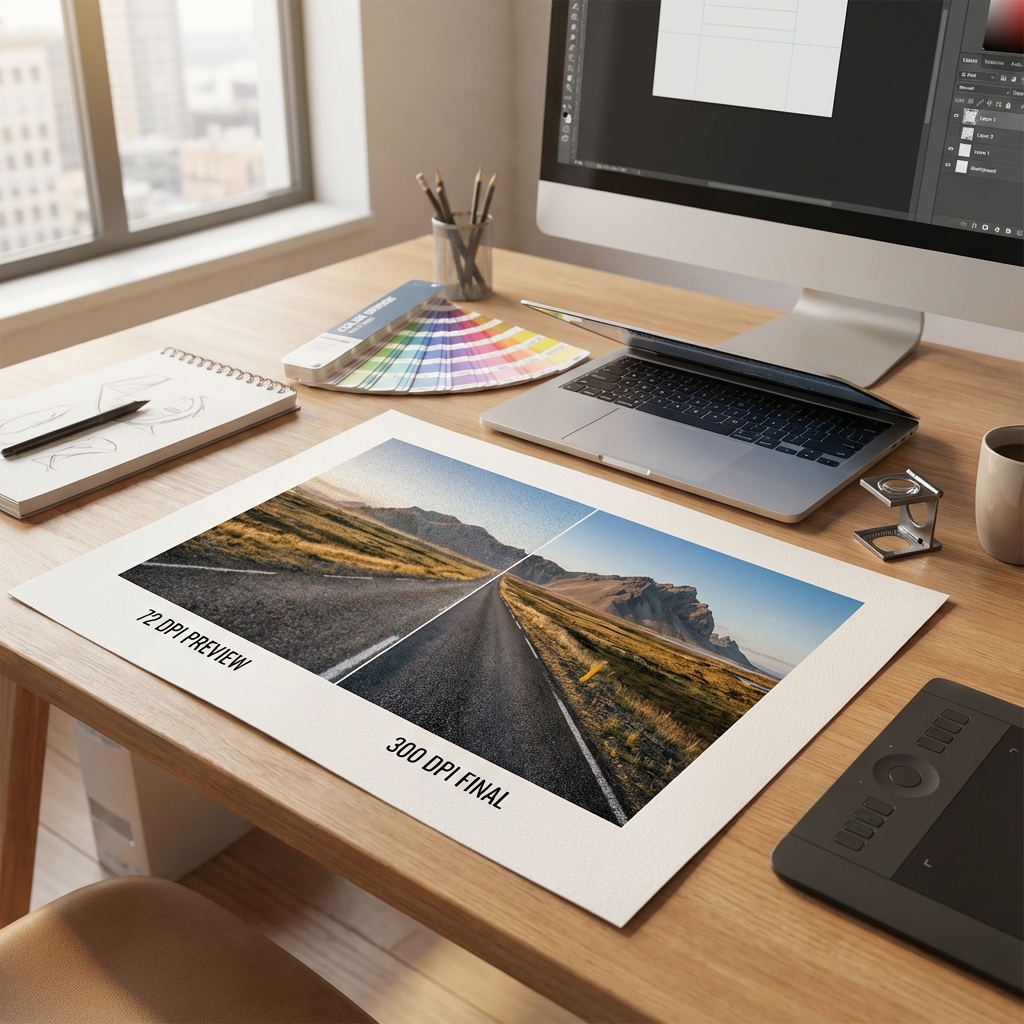
"Le logo a l'air super sur le site, mais une fois les cartes de visite imprimées, c'est une catastrophe – tout est flou !" Cette phrase, nous l'entendons plusieurs fois par semaine à l'imprimerie. Et à chaque fois, le diagnostic est le même : fichier mal préparé. Le plus souvent, il s'agit de la résolution – c'est-à-dire le fameux DPI. Mais que signifie-t-il vraiment ? Et pourquoi une image qui semble aussi nette qu'un rasoir à l'écran se transforme-t-elle en catastrophe pixelisée à l'impression ? Voici un guide complet sur le DPI, le PPI et la résolution – sans jargon professionnel.
DPI vs PPI – Nous expliquons la différence une fois pour toutes
DPI (Dots Per Inch) – Points par pouce
C'est l'unité utilisée en impression. Elle indique combien de petits points d'encre l'imprimante applique physiquement sur un pouce (2,54 cm) de papier. Plus il y a de points, plus l'image est lisse et détaillée.
Exemple : Une imprimante avec une résolution de 300 DPI appliquera 300 petits points d'encre sur chaque pouce de papier. Votre œil ne voit pas les points individuels – il voit une image continue et nette.
PPI (Pixels Per Inch) – Pixels par pouce
C'est l'unité utilisée pour les images numériques (écrans, fichiers graphiques). Elle détermine combien de pixels sont contenus dans un pouce d'image.
L'erreur la plus courante ? Les gens disent "DPI" en pensant aux deux. Les designers devraient utiliser le terme PPI (un pixel n'est pas la même chose qu'un point d'imprimante), mais en pratique – les deux termes sont utilisés de manière interchangeable. Nous le ferons aussi pour simplifier.
Pourquoi 72 DPI suffisent pour un écran, mais pas pour le papier ?
Écran ≠ Papier
Votre moniteur a généralement une résolution entre 72-120 PPI. Cela signifie qu'une image en résolution 72 DPI sur l'écran semble parfaitement nette – car c'est exactement ce que l'écran peut afficher.
Mais le papier est un support physique. Lorsque vous imprimez une image à 72 DPI sur papier, l'encre forme de gros points visibles à l'œil nu. Le résultat ? Pixellisation – échecs, flou, manque de détails.
Standard industriel : 300 DPI
Pourquoi précisément 300 ? Parce que c'est le seuil au-delà duquel l'œil humain cesse de distinguer les points individuels sur le papier lu à une distance normale (environ 25-30 cm).
- 72-150 DPI : Pixels visibles. Convient uniquement pour les aperçus en ligne, les présentations à l'écran.
- 300 DPI : Standard pour la plupart des impressions (cartes de visite, dépliants, brochures, couvertures de livres).
- 600+ DPI : Pour des détails très fins (par exemple, lignes techniques, micro-impression sur les billets, photographie artistique).
Test rapide :
Ouvrez votre photo dans Photoshop → Image → Taille de l'image. Si vous voyez "72 pixels/pouce" et que vous prévoyez d'imprimer – alerte rouge ! Changez pour 300 pixels/pouce. Mais attention : le simple changement ne suffit pas...
Mythe #1 : "Je change de 72 DPI à 300 DPI et tout ira bien" – NE FONCTIONNE PAS !
C'est l'erreur la plus courante. Le client ouvre une image dans Photoshop, voit "72 DPI", change pour "300 DPI" et pense que le problème est résolu. Ce n'est pas comme ça que ça fonctionne.
Pourquoi ? Parce que ce sont les PIXELS qui comptent, pas le DPI
Le DPI n'est qu'une étiquette indiquant "combien de pixels mettre sur un pouce de papier". Si vous avez une image de 720 x 720 px et que vous changez de 72 DPI à 300 DPI, vous avez toujours 720 x 720 px. Photoshop ne fait que "diviser" les mêmes pixels sur une plus petite surface physique.
Exemple de la vie réelle :
- Image : 720 x 720 px
- À 72 DPI : Cette image occupera 10 x 10 pouces (25 x 25 cm) sur papier
- À 300 DPI : La même image n'occupera que 2,4 x 2,4 pouces (6 x 6 cm)
Donc, si vous voulez imprimer une carte de visite de 9 x 5 cm à 300 DPI, vous avez besoin d'une image de minimum 1063 x 591 pixels. Pas moins.
Règle d'or : Ne "montez" jamais la résolution en changeant le DPI dans Photoshop (de 72 à 300). Cela n'ajoutera pas d'informations – cela rendra simplement l'image plus petite. Si l'image est trop petite en pixels, vous devez trouver une nouvelle source plus grande ou prendre une nouvelle photo.
Calculateur : De combien de pixels ai-je besoin ?
La règle est simple :
Largeur en pouces × 300 = largeur en pixels
Hauteur en pouces × 300 = hauteur en pixels
Exemples pratiques :
| Produit | Dimensions (cm) | Minimum en pixels (300 DPI) |
|---|---|---|
| Carte de visite | 9 × 5 cm | 1063 × 591 px |
| Dépliant A5 | 21 × 14,8 cm | 2480 × 1748 px |
| Affiche A3 | 42 × 29,7 cm | 4961 × 3508 px |
| Billboard 3×2m | 300 × 200 cm | 150 DPI suffisent ! (17717 × 11811 px) |
*Pour les impressions grand format (bannières, panneaux d'affichage), 150 DPI suffisent car elles sont vues de loin.
Mythe #2 : "Je vais télécharger le logo depuis Google Images" – STOP !
Client : "Mais j'ai le logo sur le site, je vais le télécharger de là".
Nous : "S'il vous plaît, non."
Le logo sur le site web est optimisé pour 72 DPI. Il a généralement une largeur de 200-400 px. Si vous l'imprimez sur une carte de visite, il ressemblera à une mosaïque de Minecraft.
Que faire ?
- Demandez au graphiste un fichier source vectoriel (AI, EPS, PDF vectoriel, SVG)
- Si vous ne l'avez pas – demandez un export en 300 DPI à la taille cible
- En dernier recours : utilisez des outils d'upscaling AI (par exemple, Topaz Gigapixel, waifu2x) – mais c'est toujours moins bon que l'original
Vecteurs – Votre meilleur ami
Saviez-vous que la graphisme vectorielle n'a pas de DPI ? C'est pourquoi le logo de l'entreprise doit TOUJOURS être enregistré en tant que vecteur (par exemple, dans Adobe Illustrator, CorelDRAW).
Qu'est-ce qu'un vecteur ?
C'est un graphisme basé sur des équations mathématiques, pas des pixels. Vous pouvez agrandir un vecteur à la taille d'un panneau d'affichage et il restera net. Parce que l'ordinateur "recalcule" simplement la courbe à une taille plus grande.
Formats vectoriels : AI, EPS, PDF (avec conservation des vecteurs), SVG
Formats raster (pixellisés) : JPG, PNG, GIF, BMP, TIFF
Règle :
Logo = toujours vecteur. Photos = toujours raster en 300 DPI. Texte = de préférence vecteur (PDF éditable). Si vous recevez un projet en JPG/PNG – c'est un signal d'alarme. Demandez les fichiers source.
Erreurs courantes et comment les éviter
1. Capture d'écran comme matériel d'impression
Problème : Le client fait une capture d'écran de son site Web (Cmd+Shift+4 sur Mac) et l'envoie pour impression.
Résolution : Généralement 144 DPI (Retina) ou 72 DPI (anciens moniteurs).
Effet : Pixellisation.
Solution : Exportez le graphisme directement depuis le fichier source, ne faites pas de captures d'écran.
2. Agrandir une petite image dans un logiciel graphique
Problème : J'ai une photo de 500×500 px, je l'agrandis dans Photoshop à 3000×3000 px.
Effet : Photoshop "ajoute" des pixels (interpolation), mais les invente. L'image sera floue, artificielle.
Solution : Utilisez des images avec la bonne résolution dès le départ. L'upscaling AI peut aider, mais c'est un hack, pas un standard.
3. Conversion JPG → PDF et penser que "PDF, c'est pour l'impression"
Problème : Enregistrer un JPG 72 DPI en tant que PDF ne change pas sa résolution.
Effet : Toujours 72 DPI, juste dans un autre format.
Solution : Le PDF est un conteneur. C'est le contenu qui compte. Assurez-vous que les images à l'intérieur du PDF sont en 300 DPI.
Checklist avant d'envoyer à l'impression
-
Vérifiez la résolution des images :
Photoshop → Image → Taille de l'image → Assurez-vous que "Résolution" = 300 Pixels/Pouce -
Vérifiez les dimensions en pixels :
L'image a-t-elle suffisamment de pixels pour la taille d'impression cible ? (Voir le tableau ci-dessus) -
Logo en vecteur ?
Fichier AI, EPS, PDF (vectoriel) ou SVG ? Sinon – demandez au graphiste un export. -
Mode couleur CMJN ?
(C'est un sujet pour un autre article, mais en bref : RVB = écran, CMJN = impression) -
Débordements (bleed) ?
Le graphisme doit être 3 mm plus grand de chaque côté, pour éviter les bords blancs après découpe.
Histoire vraie : Nous avons reçu une commande de 10 000 dépliants. Le client a envoyé le fichier. Le graphiste a remarqué que le logo était en 72 DPI. Nous avons appelé – le client a dit : "Mais sur mon écran, ça a l'air super !". Nous avons dû expliquer que l'écran n'est pas du papier. Il a finalement trouvé le logo vectoriel et a évité la catastrophe. Nous vérifions toujours les fichiers avant l'impression – c'est notre rôle.
Résumé : Votre aide-mémoire DPI
- 72 DPI = Écran, sites web, présentations
- 150 DPI = Bannières grand format, affiches vues de loin
- 300 DPI = STANDARD pour l'impression (cartes de visite, dépliants, brochures, couvertures)
- 600 DPI = Détails très fins, lignes techniques, photographie artistique
- Vecteurs (AI, EPS, PDF, SVG) = Pas de DPI, se redimensionnent sans perte
Règle d'or : Si vous avez des doutes – demandez à l'imprimeur avant de passer commande. Vérifier un fichier nous prend 2 minutes. Réimprimer après une erreur – 2 semaines et des coûts supplémentaires.
Besoin d'un design graphique professionnel ?
Remplissez le formulaire – nous préparerons pour votre entreprise un projet innovant, prêt à être imprimé avec la plus haute qualité.
Commander un projet