
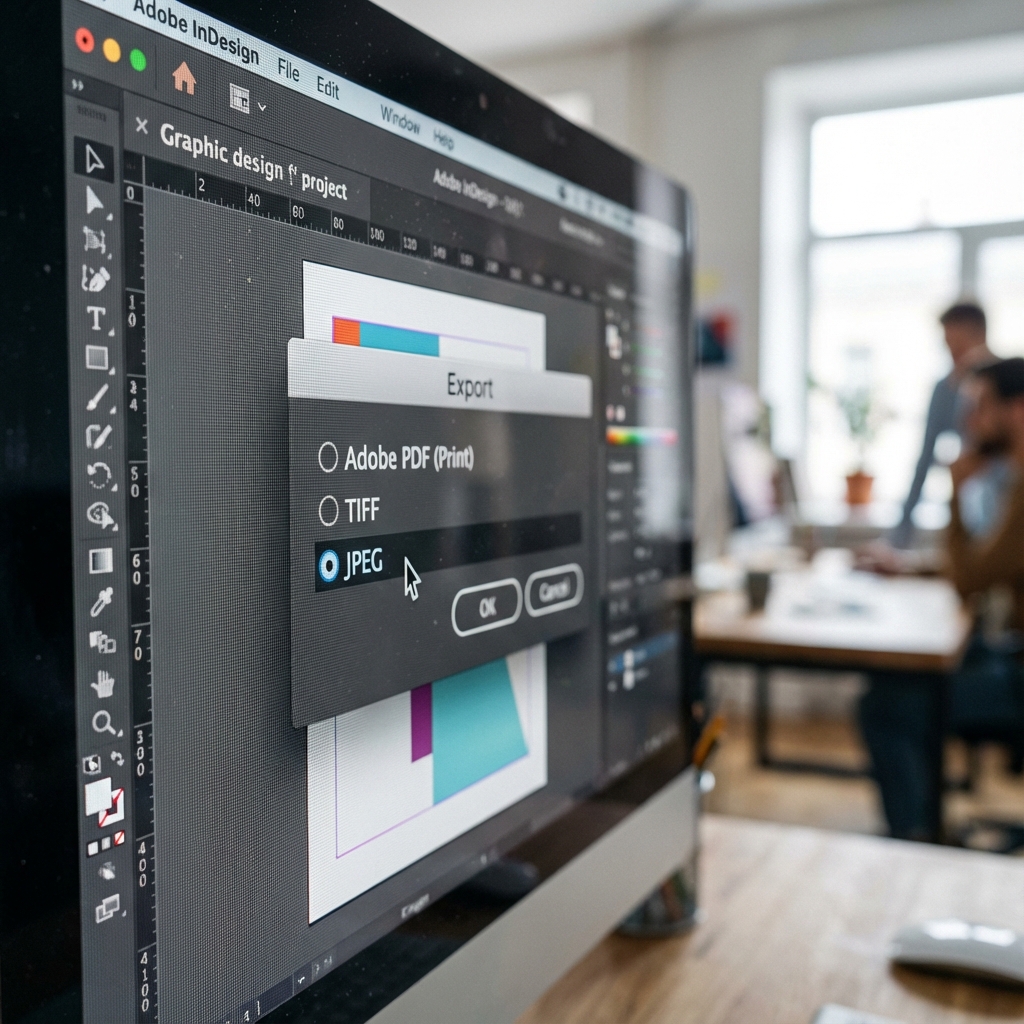
Le client envoie un fichier : "logo.jpg", 800x600 px, téléchargé depuis Facebook. Il veut l'imprimer sur une bannière de 2x1m. Quand nous disons "c'est impossible", il répond : "Mais à l'écran, ça a l'air bien !". Voici un guide qui mettra fin à ce problème une fois pour toutes. Vous apprendrez quels formats fonctionnent (et pourquoi), et lesquels sont une catastrophe en attente de réalisation.
D'abord : Résolution vs Format
Ce n'est pas la même chose. Les gens confondent souvent :
- Format de fichier = "Emballage" (PDF, JPG, TIFF, AI, EPS...)
- Résolution = "Qualité du contenu" (300 DPI, 72 DPI, pixels...)
Vous pouvez avoir un PDF en 72 DPI (mauvais) et un JPG en 300 DPI (OK). Format ≠ qualité automatiquement.
Classement des formats : Du meilleur au pire
TIER S : PDF (Portable Document Format)
Pourquoi est-ce le ROI des imprimeries ?
- Universel – chaque imprimerie accepte le PDF
- Conserve tout – polices, couleurs, calques (optionnel), résolution
- Compressé, mais sans perte de qualité (compression sans perte possible)
- Prêt pour CMJN – peut être enregistré en CMJN (essentiel pour l'impression)
- L'imprimante sait ce qu'elle reçoit – ne devine pas, n'interprète pas
Quand envoyer un PDF ?
TOUJOURS, si vous avez le choix. C'est la norme de l'industrie.
Comment préparer le PDF parfait ?
- Mode couleur : CMJN (pas RVB !)
- Résolution des images : 300 DPI (minimum)
- Polices : Incorporées (embedded) – sinon l'imprimerie ne les verra pas
- Fond perdu (bleed) : +3-5mm de chaque côté
- Format PDF : PDF/X-1a ou PDF/X-4 (norme d'impression)
Comment enregistrer un PDF pour l'impression :
Adobe Illustrator / InDesign : Fichier → Exporter → PDF → Préréglage : "Press Quality" ou "PDF/X-1a".
Canva Pro : Télécharger → PDF Print (pas PDF Standard !).
Photoshop : Fichier → Enregistrer sous → Photoshop PDF → Préréglage : "High Quality Print".
🥈 TIER A : AI / EPS (Adobe Illustrator / Encapsulated PostScript)
Formats vectoriels de travail.
- Évolutivité infinie – logo de 2cm ou 2m, même qualité
- Éditable – l'imprimerie peut corriger les erreurs (si elle demande la permission)
- Petits fichiers (car les vecteurs sont des mathématiques, pas des pixels)
- Uniquement pour les graphiques vectoriels – pas pour les photos
- Toutes les imprimeries n'acceptent pas (préfèrent le PDF)
Quand envoyer AI/EPS ?
- Quand l'imprimerie demande explicitement un "fichier de travail"
- Logos / illustrations vectorielles (sans photos)
- Matériel grand format (bannières, roll-ups) – plus facile à mettre à l'échelle
Mais attention : Si vous envoyez AI, incluez également un PDF – juste au cas où.
TIER B : TIFF (Tagged Image File Format)
Format pour photographie de haute qualité.
- Compression sans perte – ne perd pas de qualité (contrairement au JPG)
- Supporte CMJN – idéal pour les photos à imprimer
- Transparence (canal alpha) possible
- Fichiers énormes – parfois 50-100 MB pour une seule photo
- Uniquement raster – pas adapté pour les logos
Quand envoyer TIFF ?
- Catalogues de produits avec photos professionnelles
- Albums photo / livres d'art
- Quand l'imprimerie demande des "photos haute résolution" (au lieu de JPG)
📉 TIER C : JPG / JPEG (Joint Photographic Experts Group)
Le plus populaire... et le plus problématique.
- Universel – chaque programme ouvre le JPG
- Petits fichiers (compression)
- Compression avec perte – chaque enregistrement = perte de qualité
- Uniquement RVB (techniquement CMJN JPG existe, mais rare)
- Pas de transparence
- Basse résolution (souvent 72 DPI d'internet)
Quand le JPG est-il OK ?
- Photos à l'intérieur du projet (mais pas comme projet complet !)
- SEULEMENT si c'est en 300 DPI à la taille cible
- Jamais pour un logo (pixellisation lors de la mise à l'échelle)
Erreur la plus courante : Le client crée une carte de visite dans Canva, exporte en JPG (72 DPI), envoie à l'imprimerie. Résultat ? Flou, pixellisé, inutilisable pour l'impression. Canva Pro a l'option "PDF Print" – utilisez-la toujours.
TIER F : PNG, GIF, BMP, WEBP (Formats web)
Ne pas envoyer ces formats à l'imprimerie.
- PNG : Uniquement RVB, souvent 72 DPI. OK pour un logo sur un site web, PAS OK pour l'impression.
- GIF : Max 256 couleurs. C'est un format des années 90. Non.
- BMP : Fichiers gigantesques sans compression. Obsolète.
- WEBP : Nouveau format Google. Les imprimeries ne le supportent pas (encore).
Tableau : Quels formats pour quels matériaux ?
| Matériel | Format #1 (meilleur) | Format #2 (acceptable) |
|---|---|---|
| Cartes de visite | PDF (PDF/X-1a) | AI / EPS |
| Flyers / Affiches | PDF (Press Quality) | TIFF (pour les photos) |
| Bannières / Roll-ups | PDF (100-150 DPI OK) | AI (vecteurs) |
| Logo (pour archive) | AI / EPS (vecteur) | PDF (vecteur) |
| Catalogues / Livres | PDF (PDF/X-4) | InDesign Package (.indd + liens) |
| Photos (indépendantes) | TIFF (300 DPI, CMJN) | JPG (qualité max, 300 DPI) |
Checklist : Avant d'envoyer le fichier
-
Format : PDF/X-1a ou PDF/X-4 ?
Sinon – convertir en PDF. -
Mode couleur : CMJN ?
RVB = les couleurs seront différentes après impression. Convertir en CMJN. -
Résolution : 300 DPI pour cartes de visite/flyers ?
100-150 DPI pour bannières, 300 DPI pour petits formats. -
Polices : Incorporées (embedded) ?
Dans PDF : Éditer → Préférences → cocher "Embed all fonts". -
Fond perdu (bleed) : +3-5mm ajouté ?
Sans fond perdu = bords blancs après découpe. -
Taille du fichier : réaliste ?
PDF carte de visite = 1-5 MB. Si vous avez 50 MB – quelque chose ne va pas (probablement RVB au lieu de CMJN). -
Impression test : Avez-vous fait ?
Imprimez sur une imprimante domestique ordinaire. Les couleurs sont-elles OK ? Le texte est-il lisible ?
Erreurs courantes (et comment les éviter)
1. "J'ai envoyé un JPG de Google Images"
Problème : Les images de Google sont généralement en 72 DPI, petites (500x500 px). Étendre à A4 = pixellisation.
Solution : Uniquement des photos de banques d'images en haute résolution (Unsplash, Shutterstock) ou les vôtres en 300 DPI.
2. "PDF, mais en RVB"
Problème : Le PDF peut être en RVB. L'imprimerie imprime en CMJN. Les couleurs seront différentes (surtout le rouge et le bleu).
Solution : Avant l'exportation : Image → Mode → CMJN (Photoshop) ou Fichier → Mode couleur du document → CMJN (Illustrator).
3. "Logo PNG avec fond transparent"
Problème : PNG est RVB. Transparence à l'impression = fond blanc (car le papier est blanc).
Solution : Convertir le logo en vecteur (AI/EPS) ou exporter en PDF avec fond blanc (si vous imprimez sur papier blanc).
4. "J'ai enregistré Word en PDF"
Problème : Word génère un PDF de basse qualité (souvent 150 DPI pour les images). Les polices peuvent ne pas être incorporées.
Solution : Mieux vaut refaire le projet dans Canva Pro, Adobe InDesign ou Affinity Publisher.
FAQ : Réponses rapides
Puis-je envoyer un fichier .INDD (InDesign) ?
Techniquement oui, mais mieux vaut pas. Exportez en PDF/X-4. Si l'imprimerie demande INDD, envoyez un "package" (Fichier → Package) – il regroupera toutes les polices et liens.
Canva Free suffit-il ?
Malheureusement non. Canva Free exporte uniquement en JPG/PNG en 72-96 DPI. Canva Pro a l'option "PDF Print" (300 DPI) – c'est le minimum pour l'impression.
J'ai un DOCX avec une carte de visite. Est-ce suffisant ?
Non. Word est un éditeur de texte, pas un outil de PAO. Exportez en PDF (mais la qualité sera toujours faible). Mieux vaut refaire dans un outil professionnel.
Le SVG convient-il à l'impression ?
SVG est un vecteur (super !), mais... c'est un format web. La plupart des imprimeries ne supportent pas SVG. Convertissez en AI, EPS ou PDF (dans Illustrator : Fichier → Enregistrer sous → AI).
Résumé : Votre aide-mémoire
- Toujours envoyer un PDF (PDF/X-1a ou PDF/X-4)
- CMJN, pas RVB – sinon les couleurs seront différentes
- 300 DPI pour petits formats (cartes de visite, flyers), 100-150 DPI pour bannières
- Incorporer les polices (embedded fonts) – l'imprimerie doit les voir
- Ajouter des fonds perdus (+3-5mm) – sans eux, bords blancs
- AI/EPS pour les logos (vecteurs), TIFF pour les photos professionnelles
- JPG uniquement en dernier recours (et en 300 DPI !)
- PNG/GIF/WEBP = NON pour l'impression
Règle d'or : Si l'imprimerie dit "fichier incorrect" – ce ne sont pas des aventures. Cela signifie que l'impression sera mauvaise. Corrigez le fichier.
Besoin d'un design graphique professionnel ?
Remplissez le formulaire – nous préparerons pour votre entreprise un projet innovant au format approprié, prêt à être imprimé.
Commander un projet