
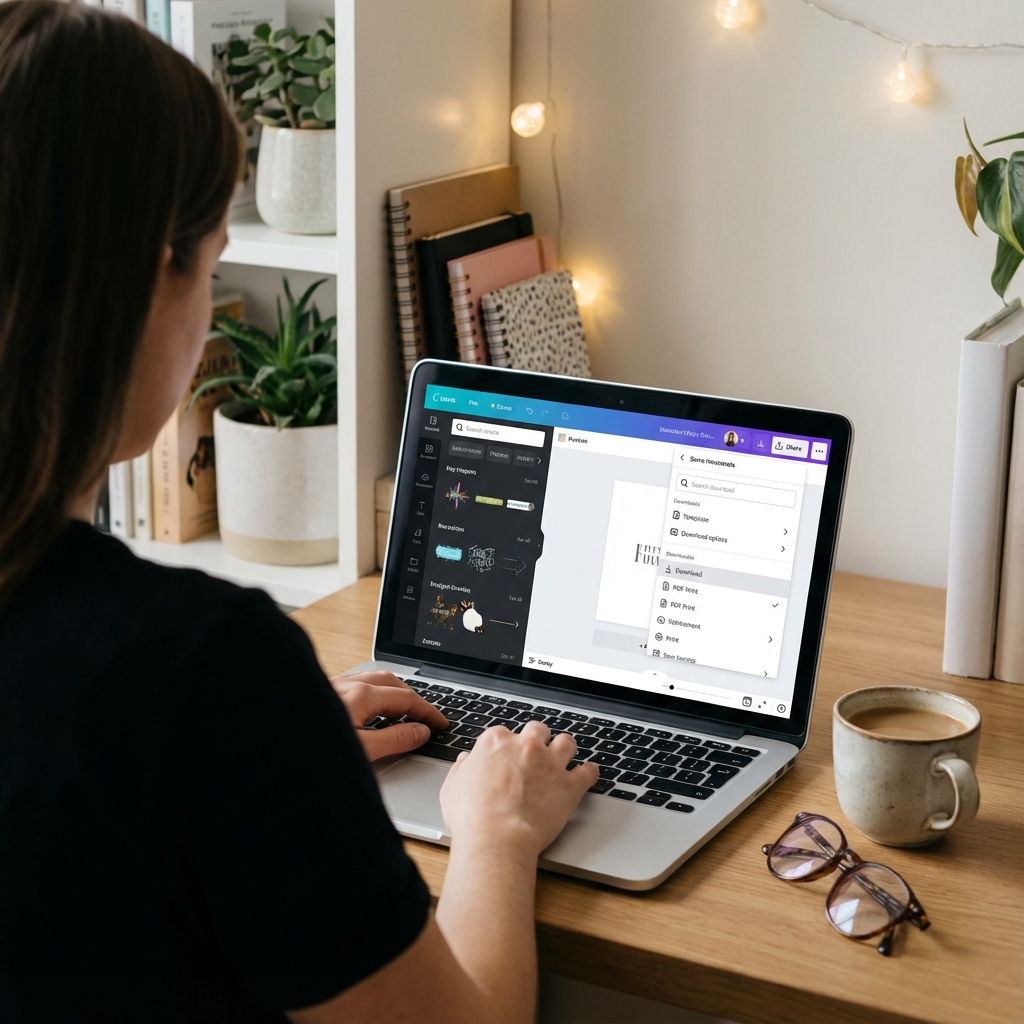
Concevoir dans Canva est super simple. Glisser-déposer, modèles prêts à l'emploi, millions d'éléments. Mais ensuite, le client télécharge le fichier, l'envoie à l'imprimerie et entend : "Le fichier a une résolution trop basse". Pourquoi ? Parce que Canva a trois options de téléchargement différentes – et une seule d'entre elles est adaptée à l'impression. Voici un guide qui rendra vos projets Canva imprimés d'une netteté cristalline.
Problème : Canva Free vs Canva Pro
La première chose que vous devez savoir :
Canva FREE NE permet PAS de télécharger des fichiers en qualité d'impression. Point.
Canva Free exporte uniquement :
- JPG / PNG – maximum 96 DPI
- PDF Standard – compressé, qualité inférieure
Et l'imprimerie a besoin d'un minimum de 300 DPI. Donc Canva Free = mathématiquement impossible pour une impression professionnelle.
Solution ?
- Canva Pro – 119 PLN/mois (ou 12,95 USD)
- Donne accès à PDF Print (300 DPI, CMJN en option, fonds perdus)
- Vous pouvez activer un essai de 30 jours gratuitement
Si vous imprimez régulièrement (cartes de visite, dépliants, bannières) – Canva Pro est rentabilisé dès le premier projet.
Guide étape par étape : Comment télécharger un fichier pour impression depuis Canva Pro
Étape 1 : Terminez le projet
Assurez-vous que le projet est prêt :
- Tous les éléments en place
- Textes vérifiés (fautes de frappe !)
- Couleurs OK (n'oubliez pas : à l'impression, elles seront plus sombres que sur l'écran)
Étape 2 : Cliquez sur "Partager" (Share)
Dans le coin supérieur droit de l'interface Canva, vous trouverez le bouton violet "Partager" ou "Share".
Étape 3 : Choisissez "Télécharger" (Download)
Dans le menu déroulant, sélectionnez "Télécharger" ou "Download".
Étape 4 : CLÉ – Choisissez "PDF Print"
C'est ici que la plupart des utilisateurs font une erreur. Vous verrez une liste de formats :
- PNG – NON (seulement 96 DPI, RVB)
- JPG – NON (seulement 96 DPI, compression avec perte)
- PDF Standard – NON (compressé, qualité inférieure)
- PDF Print – OUI ! (300 DPI, prêt pour impression)
Attention : L'option "PDF Print" est disponible UNIQUEMENT dans Canva Pro. Si vous ne la voyez pas – vous n'avez pas Pro.
Étape 5 : Vérifiez les paramètres de PDF Print
Après avoir sélectionné "PDF Print", une fenêtre avec des options apparaîtra :
-
Flatten PDF (aplatissement)
Cochez OUI – l'imprimerie n'a pas besoin de calques éditables. -
Crop marks and bleed (traits de coupe et fonds perdus)
Cochez OUI – l'imprimerie a besoin de fonds perdus (+3mm de chaque côté). -
Convert to CMYK (optionnel)
Si l'imprimerie demande explicitement du CMJN – cochez. Mais attention : les couleurs peuvent changer (surtout les bleus clairs et les oranges).
RVB ou CMJN :
La plupart des imprimeries préfèrent le RVB de Canva. Pourquoi ? Parce que Canva n'est pas un outil DTP professionnel – sa conversion en CMJN est... imparfaite. Il vaut mieux envoyer en RVB et laisser l'imprimerie convertir dans le RIP (Raster Image Processor). Demandez à votre imprimeur ce qu'il préfère.
Étape 6 : Cliquez sur "Télécharger"
Le fichier PDF sera généré et téléchargé sur votre ordinateur.
Étape 7 : Vérifiez le fichier AVANT de l'envoyer à l'imprimerie
Ouvrez le PDF et vérifiez :
- Tout est-il en place ?
- Le texte est-il net ? (zoom 200%)
- Les images sont-elles claires ?
- Y a-t-il des traits de coupe dans les coins ?
Erreurs courantes (et comment les éviter)
1. "J'exporte en JPG depuis Canva Free"
Problème : JPG de Canva Free est de 72-96 DPI. Pas assez pour l'impression (besoin de 300 DPI).
Solution : Achetez Canva Pro (même pour un mois) ou transférez le projet vers Adobe Illustrator / Affinity Designer.
2. "Je choisis PDF Standard au lieu de PDF Print"
Problème : PDF Standard compresse les images et graphiques (résolution inférieure). Pas de fonds perdus.
Solution : Choisissez toujours PDF Print, jamais PDF Standard pour l'impression.
3. "J'utilise des images de Google Images"
Problème : Les images de Google sont généralement de 72 DPI, petites résolutions. Dans Canva, elles semblent OK, mais une fois imprimées = pixellisation.
Solution : Utilisez uniquement des images de :
- Bibliothèque Canva (images intégrées de haute qualité)
- Unsplash / Pexels (disponibles, haute résolution)
- Shutterstock / Adobe Stock (payantes, professionnelles)
- Vos propres photos (minimum 3000x2000 px pour A4)
4. "Je télécharge le logo en PNG depuis Google"
Problème : Le logo de Google est généralement de 200x200 px. L'agrandir pour une carte de visite (5x5 cm) = flou.
Solution : Téléchargez le logo vectoriel (SVG) ou PNG en haute résolution (minimum 1000x1000 px).
5. "Je n'ajoute pas de fonds perdus (bleed)"
Problème : Lors de la coupe, l'imprimante peut "couper" une partie du projet. Sans fonds perdus, des bords blancs apparaîtront.
Solution : Cochez "Crop marks and bleed" dans les options PDF Print.
Y a-t-il des alternatives à Canva Pro ?
Si vous ne souhaitez pas payer pour Canva Pro, vous avez quelques options :
1. Adobe Express (anciennement Adobe Spark)
- La version gratuite permet le PDF en 300 DPI
- Intégration avec Adobe Stock
- Bibliothèque de modèles plus petite que Canva
2. Affinity Publisher
- Paiement unique (~300 PLN), sans abonnement
- Outil DTP professionnel
- Contrôle total sur CMJN, fonds perdus, polices
- Courbe d'apprentissage plus élevée que Canva
3. Canva Free → L'imprimerie fait la correction
- Certaines imprimeries offrent le service "préparation du fichier pour impression"
- Vous envoyez le projet depuis Canva Free, ils le transforment en 300 DPI
- Coût : généralement 50-100 PLN de frais supplémentaires
Comment vérifier si le fichier est à 300 DPI ?
Vous avez téléchargé un PDF depuis Canva. Comment être sûr qu'il est à 300 DPI ?
Méthode 1 : Ouvrir dans Adobe Acrobat Reader
- Ouvrir le PDF
- Fichier → Propriétés
- Onglet "Description"
- Vérifiez "Taille de la page" et "Résolution"
Si vous voyez "300 DPI" ou "300 ppi" – OK.
Méthode 2 : Demandez à l'imprimeur
Envoyez le fichier à l'imprimerie avec la question : "Ce fichier est-il adapté à l'impression ?". Ils vous diront immédiatement si quelque chose ne va pas.
Comparaison : PDF Standard vs PDF Print
| Caractéristique | PDF Standard | PDF Print |
|---|---|---|
| Résolution | ~150 DPI (compressé) | 300 DPI |
| Fonds perdus (bleed) | Non | Oui |
| Traits de coupe | Non | Oui |
| Conversion CMJN | Non | Optionnel |
| Taille du fichier | Petit (1-3 MB) | Plus grand (5-15 MB) |
| Adapté à l'impression ? | NON | OUI |
FAQ : Réponses rapides
Puis-je imprimer avec Canva Free ?
Techniquement oui, mais pas professionnellement. Canva Free offre un maximum de 96 DPI – trop peu pour les cartes de visite, dépliants, bannières. OK pour une impression domestique, PAS OK pour une imprimerie.
Est-ce que l'essai de 30 jours de Canva Pro suffit ?
Oui ! Vous pouvez réaliser des projets dans Canva Free pendant un mois, puis activer l'essai pour 1 jour, exporter tout en PDF Print et annuler l'abonnement.
Pourquoi mon PDF de Canva est-il énorme (50 MB) ?
Vous avez probablement beaucoup d'images en haute résolution OU vous n'avez pas coché "Flatten PDF". L'aplatissement réduit la taille d'environ 30-50%.
Dois-je convertir en CMJN dans Canva ?
Vous n'êtes pas obligé. La plupart des imprimeries préfèrent le RVB de Canva (plus facile à convertir pour elles). Mais si l'imprimerie demande explicitement du CMJN – cochez l'option.
Résumé : Votre aide-mémoire
- Canva Free ≠ impression professionnelle (maximum 96 DPI)
- Canva Pro = indispensable pour une impression régulière
- Choisissez toujours PDF Print, jamais PDF Standard
- Cochez "Crop marks and bleed" – l'imprimerie a besoin de fonds perdus
- Flatten PDF = fichier plus petit, pas de problèmes de calques
- RVB > CMJN dans Canva (sauf si l'imprimerie demande du CMJN)
- N'utilisez que des images haute résolution (de la bibliothèque Canva, Unsplash, vos propres 3000+ px)
- Vérifiez le fichier avant l'envoi (zoom 200%, tout est net ?)
Règle d'or : PDF Print de Canva Pro + fonds perdus + aplatissement = garantie d'une impression nette.
Besoin d'un projet graphique professionnel ?
Remplissez le formulaire – nous préparerons pour votre entreprise un projet innovant de la plus haute qualité, prêt à être imprimé.
Commandez un projet