
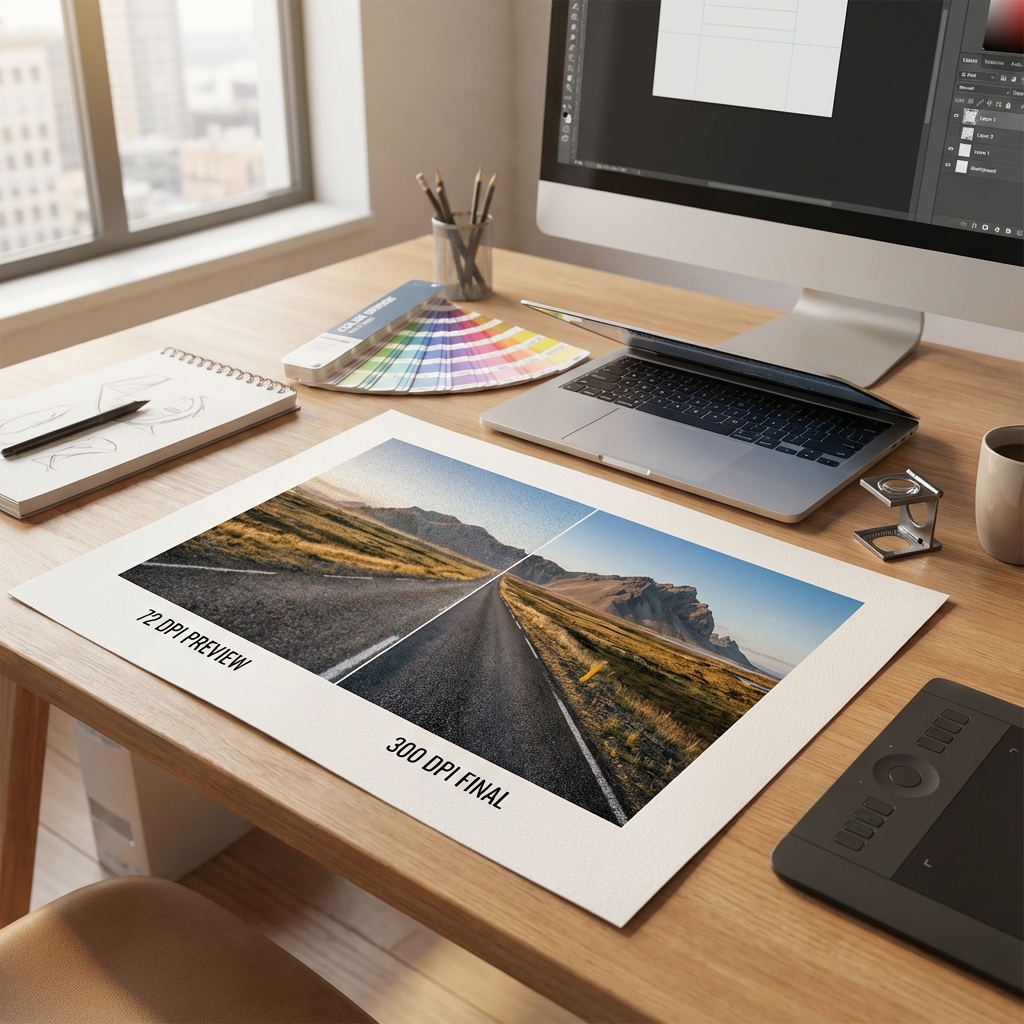
"Het logo ziet er geweldig uit op de website, maar na het afdrukken van de visitekaartjes is het een ramp - alles is wazig!" Deze zin horen we een paar keer per week in de drukkerij. En elke keer is de diagnose dezelfde: het bestand is slecht voorbereid. Meestal gaat het om de resolutie - oftewel de beroemde DPI. Maar wat betekent dat eigenlijk? En waarom verandert een afbeelding die er op het scherm scherp uitziet als een scheermes, in een pixelramp bij het afdrukken? Hier is een complete gids over DPI, PPI en resolutie - zonder vakjargon.
DPI versus PPI - We leggen het verschil voor eens en altijd uit
DPI (Dots Per Inch) - Puntjes per inch
Dit is de eenheid die wordt gebruikt in drukwerk. Het geeft aan hoeveel kleine inktpuntjes de printer fysiek op één inch (2,54 cm) papier aanbrengt. Hoe meer puntjes, hoe gladder en gedetailleerder het beeld.
Voorbeeld: Een printer met een resolutie van 300 DPI plaatst 300 kleine inktpuntjes op elke inch papier. Je oog ziet de afzonderlijke puntjes niet - je ziet een continu, scherp beeld.
PPI (Pixels Per Inch) - Pixels per inch
Dit is de eenheid die wordt gebruikt voor digitale afbeeldingen (schermen, grafische bestanden). Het bepaalt hoeveel pixels er op één inch van de afbeelding passen.
De meest voorkomende fout? Mensen zeggen "DPI" terwijl ze beide bedoelen. Ontwerpers zouden de term PPI moeten gebruiken (een pixel is niet hetzelfde als een printerpunt), maar in de praktijk worden beide termen door elkaar gebruikt. Wij doen dat ook voor de eenvoud.
Waarom 72 DPI voldoende is voor een scherm, maar niet voor papier?
Scherm ≠ Papier
Je monitor heeft meestal een resolutie tussen 72-120 PPI. Dit betekent dat een afbeelding met een resolutie van 72 DPI er op het scherm perfect scherp uitziet - want dat is precies wat het scherm kan weergeven.
Maar papier is een fysiek medium. Wanneer je een afbeelding van 72 DPI op papier afdrukt, creëert de inkt grote, met het blote oog zichtbare puntjes. Het resultaat? Pixelvorming - blokkerigheid, wazigheid, gebrek aan details.
Industriestandaard: 300 DPI
Waarom precies 300? Omdat dit de drempel is waarbij het menselijk oog ophoudt afzonderlijke punten te onderscheiden op papier dat vanaf een normale afstand (ongeveer 25-30 cm) wordt gelezen.
- 72-150 DPI: Zichtbare pixels. Alleen geschikt voor online previews, schermpresentaties.
- 300 DPI: Standaard voor de meeste afdrukken (visitekaartjes, folders, brochures, boekomslagen).
- 600+ DPI: Voor zeer fijne details (bijv. technische lijnen, microdruk op bankbiljetten, artistieke fotografie).
Snelle test:
Open je foto in Photoshop → Afbeelding → Afbeeldingsgrootte. Als je "72 pixels/inch" ziet en je plant om te printen - rode vlag! Verander naar 300 pixels/inch. Maar let op: alleen overschakelen is niet genoeg...
Mythe #1: "Ik verander 72 DPI naar 300 DPI en het komt goed" - WERKT NIET!
Dit is de meest voorkomende fout. De klant opent een afbeelding in Photoshop, ziet "72 DPI", verandert het naar "300 DPI" en denkt dat het probleem is opgelost. Dat werkt niet zo.
Waarom? Omdat het om PIXELS gaat, niet om DPI
DPI is slechts een label dat zegt "hoeveel pixels passen op een inch papier". Als je een afbeelding van 720 x 720 px hebt en je verandert van 72 DPI naar 300 DPI, heb je nog steeds 720 x 720 px. Photoshop zal alleen dezelfde pixels "verdelen" over een kleiner fysiek gebied.
Voorbeeld uit het leven:
- Afbeelding: 720 x 720 px
- Bij 72 DPI: Deze afbeelding beslaat 10 x 10 inch (25 x 25 cm) op papier
- Bij 300 DPI: Dezelfde afbeelding beslaat slechts 2,4 x 2,4 inch (6 x 6 cm)
Dus als je een visitekaartje van 9 x 5 cm wilt afdrukken op 300 DPI, heb je een afbeelding nodig van minimaal 1063 x 591 pixels. Niet minder.
Gouden regel: Verhoog nooit de resolutie door de DPI in Photoshop te veranderen (van 72 naar 300). Dit voegt geen informatie toe - het maakt de afbeelding alleen kleiner. Als de afbeelding te klein is in pixels, moet je een nieuw, groter bronbestand vinden of de foto opnieuw maken.
Calculator: Hoeveel pixels heb ik nodig?
De regel is eenvoudig:
Breedte in inches × 300 = breedte in pixels
Hoogte in inches × 300 = hoogte in pixels
Praktische voorbeelden:
| Product | Afmetingen (cm) | Minimum in pixels (300 DPI) |
|---|---|---|
| Visitekaartje | 9 × 5 cm | 1063 × 591 px |
| Folder A5 | 21 × 14,8 cm | 2480 × 1748 px |
| Poster A3 | 42 × 29,7 cm | 4961 × 3508 px |
| Billboard 3×2m | 300 × 200 cm | 150 DPI is voldoende! (17717 × 11811 px) |
*Voor grootformaat prints (banners, billboards) is 150 DPI voldoende, omdat ze van een afstand worden bekeken.
Mythe #2: "Ik download het logo van Google Afbeeldingen" - STOP!
Klant: "Maar ik heb het logo op de website, ik download het daarvandaan".
Wij: "Doe dat alsjeblieft niet."
Het logo op de website is geoptimaliseerd voor 72 DPI. Het is meestal 200-400 px breed. Als je dit op een visitekaartje afdrukt, zal het eruitzien als een mozaïek uit Minecraft.
Wat te doen?
- Vraag de ontwerper om het bronbestand in vectorformaat (AI, EPS, vector PDF, SVG)
- Als je het niet hebt - vraag om een export op 300 DPI in de gewenste grootte
- Als laatste redmiddel: gebruik AI-tools voor upscaling (bijv. Topaz Gigapixel, waifu2x) - maar dit is nog steeds slechter dan het origineel
Vectoren - Je beste vriend
Wist je dat vectorafbeeldingen helemaal geen DPI hebben? Daarom moet het bedrijfslogo ALTIJD als vector worden opgeslagen (bijv. in Adobe Illustrator, CorelDRAW).
Wat is een vector?
Het is een afbeelding gebaseerd op wiskundige vergelijkingen, niet op pixels. Je kunt een vector vergroten tot billboardformaat en hij blijft scherp. Omdat de computer gewoon de curve naar een grotere grootte "berekent".
Vectorformaten: AI, EPS, PDF (met behoud van vectoren), SVG
Rasterformaten (pixelgebaseerd): JPG, PNG, GIF, BMP, TIFF
Regel:
Logo = altijd vector. Foto's = altijd raster op 300 DPI. Tekst = bij voorkeur vector (bewerkbare PDF). Als je een ontwerp in JPG/PNG ontvangt - dat is een rode vlag. Vraag om de bronbestanden.
Veelgemaakte fouten en hoe ze te vermijden
1. Screenshot als drukmateriaal
Probleem: Klant maakt een screenshot van zijn website (Cmd+Shift+4 op Mac) en stuurt het naar de drukkerij.
Resolutie: Meestal 144 DPI (Retina) of 72 DPI (oude monitoren).
Effect: Pixelvorming.
Oplossing: Exporteer de afbeelding direct vanuit het bronbestand, maak geen screenshots.
2. Vergroten van een kleine afbeelding in een grafisch programma
Probleem: Ik heb een foto van 500×500 px, ik vergroot deze in Photoshop naar 3000×3000 px.
Effect: Photoshop "voegt" pixels toe (interpolatie), maar verzint ze. De afbeelding wordt wazig, kunstmatig.
Oplossing: Gebruik afbeeldingen met de juiste resolutie vanaf het begin. AI upscaling kan helpen, maar het is een hack, geen standaard.
3. Converteren van JPG → PDF en denken dat "PDF is print"
Probleem: Het opslaan van een JPG van 72 DPI als PDF verandert de resolutie niet.
Effect: Nog steeds 72 DPI, alleen in een ander formaat.
Oplossing: PDF is een container. Het gaat om de inhoud. Zorg ervoor dat de afbeeldingen binnen de PDF op 300 DPI zijn.
Checklist voordat je naar de drukkerij stuurt
-
Controleer de resolutie van afbeeldingen:
Photoshop → Afbeelding → Afbeeldingsgrootte → Zorg ervoor dat "Resolutie" = 300 Pixels/Inch -
Controleer de afmetingen in pixels:
Heeft de afbeelding genoeg pixels voor de beoogde afdrukgrootte? (Zie tabel hierboven) -
Logo in vector?
Bestand AI, EPS, PDF (vector) of SVG? Zo niet - vraag de ontwerper om een export. -
Kleurmodus CMYK?
(Dit is een onderwerp voor een apart artikel, maar kort: RGB = scherm, CMYK = druk) -
Afloop (bleed)?
De afbeelding moet aan elke kant 3 mm groter zijn, zodat er na het snijden geen witte randen zijn.
Echt verhaal: We ontvingen een opdracht voor 10.000 folders. De klant stuurde een bestand. De ontwerper merkte op dat het logo op 72 DPI stond. We belden - de klant zei: "Maar op mijn monitor ziet het er geweldig uit!". We moesten uitleggen dat een monitor geen papier is. Uiteindelijk vond hij een vectorlogo en voorkwam een ramp. We controleren altijd bestanden voordat we printen - dat is onze rol.
Samenvatting: Je DPI-spiekbriefje
- 72 DPI = Scherm, websites, presentaties
- 150 DPI = Grootformaatbanners, posters die van een afstand worden bekeken
- 300 DPI = STANDAARD voor drukwerk (visitekaartjes, folders, brochures, omslagen)
- 600 DPI = Zeer fijne details, technische lijnen, artistieke fotografie
- Vectoren (AI, EPS, PDF, SVG) = Hebben geen DPI, schalen zonder verlies
Gouden regel: Als je twijfelt - vraag de drukker voordat je bestelt. Het controleren van een bestand kost ons 2 minuten. Opnieuw drukken na een fout - 2 weken en extra kosten.
Heb je een professioneel grafisch ontwerp nodig?
Vul het formulier in - we maken een innovatief ontwerp voor je bedrijf, klaar voor afdrukken van de hoogste kwaliteit.
Bestel ontwerp