
Klant stuurt bestand: "logo.jpg", 800x600 px, gedownload van Facebook. Wil dit afdrukken op een banner van 2x1m. Wanneer we zeggen "dat is onmogelijk", antwoordt hij: "Maar op het scherm ziet het er goed uit!". Hier is een gids die dit probleem voor eens en altijd zal oplossen. Je leert welke formaten werken (en waarom), en welke een ramp in wording zijn.
Eerst: Resolutie vs Formaat
Het is niet hetzelfde. Mensen verwarren vaak:
- Bestandsformaat = "Verpakking" (PDF, JPG, TIFF, AI, EPS...)
- Resolutie = "Kwaliteit van de inhoud" (300 DPI, 72 DPI, pixels...)
Je kunt een PDF op 72 DPI (slecht) en een JPG op 300 DPI (OK) hebben. Formaat ≠ automatisch kwaliteit.
Ranglijst van formaten: Van beste naar slechtste
TIER S: PDF (Portable Document Format)
Waarom is het de KONING van de drukkerijen?
- Universeel – elke drukkerij accepteert PDF
- Behoudt alles – lettertypen, kleuren, lagen (optioneel), resolutie
- Gecomprimeerd, maar zonder kwaliteitsverlies (verliesloze compressie mogelijk)
- CMYK klaar – kan worden opgeslagen in CMYK (cruciaal voor druk)
- De printer weet wat hij krijgt – geen giswerk, geen interpretatie
Wanneer PDF verzenden?
ALTIJD, als je de keuze hebt. Het is de standaard in de industrie.
Hoe maak je de perfecte PDF?
- Kleurenmodus: CMYK (niet RGB!)
- Resolutie van afbeeldingen: 300 DPI (minimaal)
- Lettertypen: Ingesloten (embedded) – anders ziet de drukkerij ze niet
- Afloop (bleed): +3-5mm aan elke kant
- PDF-formaat: PDF/X-1a of PDF/X-4 (drukstandaard)
Hoe PDF opslaan voor druk:
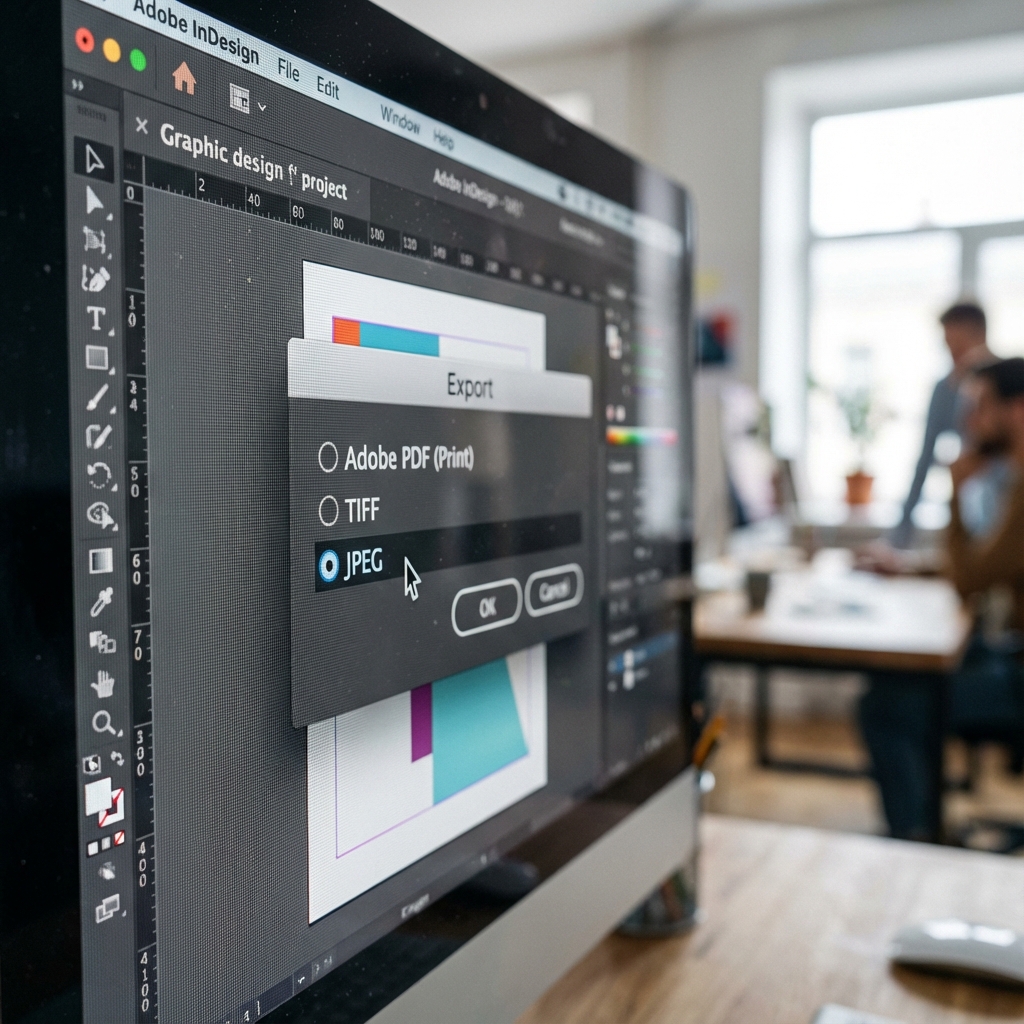
Adobe Illustrator / InDesign: Bestand → Exporteren → PDF → Voorinstelling: "Press Quality" of "PDF/X-1a".
Canva Pro: Downloaden → PDF Print (niet PDF Standaard!).
Photoshop: Bestand → Opslaan als → Photoshop PDF → Voorinstelling: "High Quality Print".
🥈 TIER A: AI / EPS (Adobe Illustrator / Encapsulated PostScript)
Vector werkformaten.
- Oneindige schaalbaarheid – logo 2cm of 2m, dezelfde kwaliteit
- Bewerkbaar – drukkerij kan fouten corrigeren (als ze toestemming vragen)
- Kleine bestanden (omdat vectoren wiskunde zijn, geen pixels)
- Alleen voor vectorafbeeldingen – niet voor foto's
- Niet elke drukkerij accepteert (ze geven de voorkeur aan PDF)
Wanneer AI/EPS verzenden?
- Wanneer de drukkerij duidelijk vraagt om een "werkbestand"
- Logo / vectorillustraties (zonder foto's)
- Grootformaat materiaal (banners, roll-ups) – makkelijker te schalen
Maar let op: Als je AI stuurt, voeg ook PDF toe – voor de zekerheid.
TIER B: TIFF (Tagged Image File Format)
Formaat voor hoogwaardige fotografie.
- Verliesloze compressie – verliest geen kwaliteit (in tegenstelling tot JPG)
- Ondersteunt CMYK – ideaal voor foto's voor druk
- Transparantie (alpha channel) mogelijk
- Enorme bestanden – soms 50-100 MB per foto
- Alleen raster – niet geschikt voor logo's
Wanneer TIFF verzenden?
- Productcatalogi met professionele foto's
- Fotoboeken / kunstboeken
- Wanneer de drukkerij vraagt om "high-res photos" (in plaats van JPG)
📉 TIER C: JPG / JPEG (Joint Photographic Experts Group)
Het meest populaire... en meest problematische.
- Universeel – elk programma opent JPG
- Kleine bestanden (compressie)
- Verliesgevende compressie – elke keer opslaan = kwaliteitsverlies
- Alleen RGB (technisch bestaat CMYK JPG, maar zeldzaam)
- Geen transparantie
- Lage resolutie (vaak 72 DPI van internet)
Wanneer is JPG OK?
- Foto's binnen een project (maar niet als het hele project!)
- ALLEEN als het 300 DPI heeft in de beoogde grootte
- Nooit voor logo's (pixelvorming bij schalen)
De meest voorkomende fout: Klant maakt een visitekaartje in Canva, exporteert als JPG (72 DPI), stuurt naar de drukkerij. Resultaat? Wazig, gepixeld, ongeschikt voor druk. Canva Pro heeft een "PDF Print" optie – gebruik die altijd.
TIER F: PNG, GIF, BMP, WEBP (Webformaten)
Stuur deze formaten niet naar de drukkerij.
- PNG: Alleen RGB, vaak 72 DPI. OK voor logo op een website, NIET OK voor druk.
- GIF: Max 256 kleuren. Dit is een formaat uit de jaren 90. Nee.
- BMP: Gigantische bestanden zonder compressie. Verouderd.
- WEBP: Nieuw formaat van Google. Drukkerijen ondersteunen het niet (nog niet).
Tabel: Welke formaten voor welk materiaal?
| Materiaal | Formaat #1 (beste) | Formaat #2 (acceptabel) |
|---|---|---|
| Visitekaartjes | PDF (PDF/X-1a) | AI / EPS |
| Folders / Posters | PDF (Press Quality) | TIFF (voor foto's) |
| Banners / Roll-ups | PDF (100-150 DPI OK) | AI (vectoren) |
| Logo (voor archief) | AI / EPS (vector) | PDF (vector) |
| Catalogi / Boeken | PDF (PDF/X-4) | InDesign Package (.indd + links) |
| Foto's (standalone) | TIFF (300 DPI, CMYK) | JPG (max kwaliteit, 300 DPI) |
Checklist: Voor het verzenden van het bestand
-
Formaat: PDF/X-1a of PDF/X-4?
Zo niet – converteer naar PDF. -
Kleurenmodus: CMYK?
RGB = kleuren zullen anders zijn na afdrukken. Converteer naar CMYK. -
Resolutie: 300 DPI voor visitekaartjes/folders?
100-150 DPI voor banners, 300 DPI voor kleine formaten. -
Lettertypen: Ingesloten (embedded)?
In PDF: Bewerken → Voorkeuren → vink "Embed all fonts" aan. -
Afloop (bleed): +3-5mm toegevoegd?
Zonder afloop = witte randen na het snijden. -
Bestandsgrootte: realistisch?
PDF visitekaartje = 1-5 MB. Als je 50 MB hebt – er is iets mis (waarschijnlijk RGB in plaats van CMYK). -
Proefdruk: Heb je dat gedaan?
Print op een gewone thuisprinter. Zijn de kleuren OK? Is de tekst leesbaar?
De meest voorkomende fouten (en hoe ze te vermijden)
1. "Ik stuurde een JPG van Google Images"
Probleem: Afbeeldingen van Google zijn meestal 72 DPI, klein (500x500 px). Uitrekken naar A4 = pixelvorming.
Oplossing: Alleen afbeeldingen van stockfoto's in hoge resolutie (Unsplash, Shutterstock) of eigen in 300 DPI.
2. "PDF, maar in RGB"
Probleem: PDF kan in RGB zijn. Drukkerij drukt in CMYK. Kleuren zullen anders zijn (vooral rood en blauw).
Oplossing: Voor export: Afbeelding → Modus → CMYK (Photoshop) of Bestand → Documentkleurmodus → CMYK (Illustrator).
3. "PNG-logo met transparante achtergrond"
Probleem: PNG is RGB. Transparantie in druk = witte achtergrond (omdat papier wit is).
Oplossing: Converteer logo naar vector (AI/EPS) of exporteer PDF met witte achtergrond (als je op wit papier drukt).
4. "Ik heb Word opgeslagen als PDF"
Probleem: Word genereert PDF in lage kwaliteit (vaak 150 DPI voor afbeeldingen). Lettertypen kunnen niet ingesloten zijn.
Oplossing: Beter om het project te converteren in Canva Pro, Adobe InDesign of Affinity Publisher.
FAQ: Snelle antwoorden
Kan ik een .INDD-bestand (InDesign) sturen?
Technisch gezien ja, maar beter van niet. Exporteer naar PDF/X-4. Als de drukkerij om INDD vraagt, stuur dan een "package" (Bestand → Package) – dit pakt alle lettertypen en links in.
Is Canva Free voldoende?
Helaas niet. Canva Free exporteert alleen JPG/PNG in 72-96 DPI. Canva Pro heeft een "PDF Print" optie (300 DPI) – dat is het minimum voor druk.
Ik heb een DOCX met een visitekaartje. Is dat genoeg?
Nee. Word is een tekstverwerker, geen DTP-tool. Exporteer naar PDF (maar de kwaliteit zal nog steeds slecht zijn). Beter om te converteren in een professioneel hulpmiddel.
Is SVG geschikt voor druk?
SVG is vector (super!), maar... het is een webformaat. De meeste drukkerijen ondersteunen SVG niet. Converteer naar AI, EPS of PDF (in Illustrator: Bestand → Opslaan als → AI).
Samenvatting: Jouw spiekbriefje
- Stuur altijd PDF (PDF/X-1a of PDF/X-4)
- CMYK, niet RGB – anders zullen de kleuren anders zijn
- 300 DPI voor kleine formaten (visitekaartjes, folders), 100-150 DPI voor banners
- Embed lettertypen (embedded fonts) – de drukkerij moet ze zien
- Voeg afloop toe (+3-5mm) – zonder zullen er witte randen zijn
- AI/EPS voor logo's (vectoren), TIFF voor professionele foto's
- JPG alleen als laatste redmiddel (en dan in 300 DPI!)
- PNG/GIF/WEBP = NIET voor druk
Gouden regel: Als de drukkerij zegt "bestand onjuist" – dat zijn geen avonturen. Dat betekent dat de druk slecht zal zijn. Corrigeer het bestand.
Heb je een professioneel grafisch ontwerp nodig?
Vul het formulier in – we maken een innovatief ontwerp voor jouw bedrijf in het juiste formaat, klaar voor druk.
Bestel ontwerp