
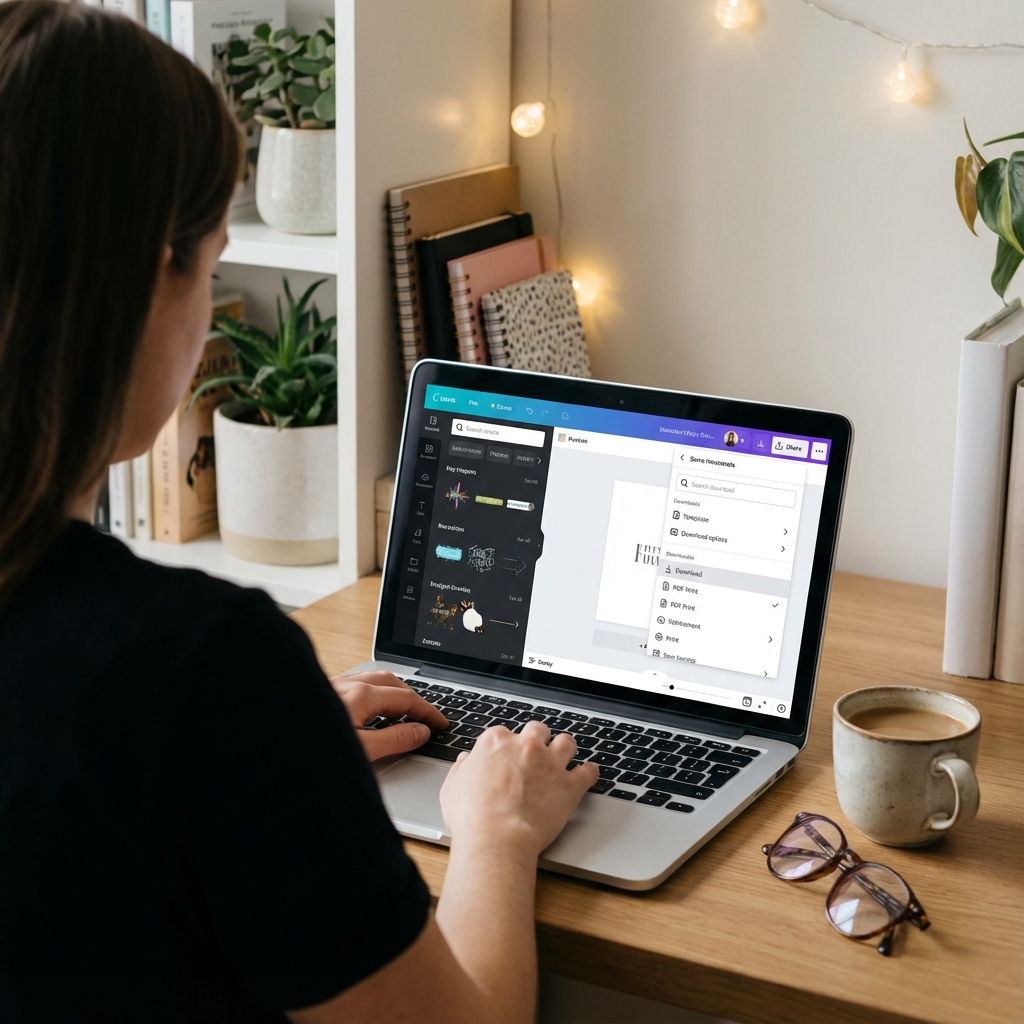
Ontwerpen in Canva is super eenvoudig. Sleep & neerzetten, kant-en-klare sjablonen, miljoenen elementen. Maar dan downloadt de klant het bestand, stuurt het naar de drukkerij en hoort: "Het bestand heeft een te lage resolutie". Waarom? Omdat Canva drie verschillende downloadopties heeft – en slechts één daarvan is geschikt voor drukwerk. Hier is een gids die ervoor zorgt dat je Canva-ontwerpen haarscherp worden afgedrukt.
Probleem: Canva Free vs Canva Pro
Het eerste dat je moet weten:
Canva FREE laat geen bestanden in drukkwaliteit downloaden. Punt.
Canva Free exporteert alleen:
- JPG / PNG – maximaal 96 DPI
- PDF Standaard – gecomprimeerd, lagere kwaliteit
En de drukkerij heeft minimaal 300 DPI nodig. Dus Canva Free = wiskundig onmogelijk voor professioneel drukwerk.
Oplossing?
- Canva Pro – 119 zł/maand (of 12,95 USD)
- Geeft toegang tot PDF Print (300 DPI, CMYK optioneel, afloop)
- Je kunt een proefperiode van 30 dagen gratis activeren
Als je regelmatig print (visitekaartjes, folders, banners) – Canva Pro betaalt zichzelf terug na het eerste project.
Stapsgewijze handleiding: Hoe een bestand te downloaden voor drukwerk met Canva Pro
Stap 1: Voltooi het ontwerp
Zorg ervoor dat het ontwerp klaar is:
- Alle elementen op hun plaats
- Teksten gecontroleerd (spelfouten!)
- Kleuren OK (onthoud: op drukwerk zijn ze donkerder dan op het scherm)
Stap 2: Klik op "Delen" (Share)
In de rechterbovenhoek van de Canva-interface vind je de paarse knop "Delen" of "Share".
Stap 3: Kies "Downloaden" (Download)
Kies in het uitklapmenu "Downloaden" of "Download".
Stap 4: CRUCIAAL – Kies "PDF Print"
Hier maken de meeste gebruikers een fout. Je ziet een lijst met formaten:
- PNG – NEE (alleen 96 DPI, RGB)
- JPG – NEE (alleen 96 DPI, verliesgevende compressie)
- PDF Standaard – NEE (gecomprimeerd, lagere kwaliteit)
- PDF Print – JA! (300 DPI, klaar voor drukwerk)
Let op: De optie "PDF Print" is ALLEEN beschikbaar in Canva Pro. Als je het niet ziet – heb je geen Pro.
Stap 5: Controleer de PDF Print-instellingen
Na het kiezen van "PDF Print" verschijnt er een venster met opties:
-
Flatten PDF (afvlakken)
Selecteer JA – de drukkerij heeft geen bewerkbare lagen nodig. -
Crop marks and bleed (snijtekens en afloop)
Selecteer JA – de drukkerij heeft afloop nodig (+3mm aan elke kant). -
Convert to CMYK (optioneel)
Als de drukkerij specifiek om CMYK vraagt – selecteer het. Maar let op: kleuren kunnen veranderen (vooral lichte blauwe en oranje).
RGB of CMYK:
De meeste drukkerijen geven de voorkeur aan RGB van Canva. Waarom? Omdat Canva geen professioneel DTP-gereedschap is – de conversie naar CMYK is... onvolmaakt. Het is beter om RGB te sturen en de drukkerij te laten converteren in RIP (Raster Image Processor). Vraag de drukker wat hij prefereert.
Stap 6: Klik op "Downloaden"
Het PDF-bestand wordt gegenereerd en gedownload naar je computer.
Stap 7: Controleer het bestand VOORDAT je het naar de drukkerij stuurt
Open de PDF en verifieer:
- Is alles op zijn plaats?
- Is de tekst scherp? (zoom 200%)
- Zijn de afbeeldingen duidelijk?
- Zitten er snijtekens (crop marks) in de hoeken?
Veelgemaakte fouten (en hoe ze te vermijden)
1. "Ik exporteer JPG met Canva Free"
Probleem: JPG van Canva Free is 72-96 DPI. Te weinig voor drukwerk (nodig is 300 DPI).
Oplossing: Koop Canva Pro (al is het maar voor een maand) of verplaats het ontwerp naar Adobe Illustrator / Affinity Designer.
2. "Ik kies PDF Standaard in plaats van PDF Print"
Probleem: PDF Standaard comprimeert afbeeldingen en grafieken (lagere resolutie). Geen afloop (bleed).
Oplossing: Kies altijd PDF Print, nooit PDF Standaard voor drukwerk.
3. "Ik gebruik afbeeldingen van Google Afbeeldingen"
Probleem: Afbeeldingen van Google zijn meestal 72 DPI, lage resoluties. In Canva zien ze er OK uit, na afdrukken = pixelvorming.
Oplossing: Gebruik alleen afbeeldingen van:
- Canva-bibliotheek (ingebouwde afbeeldingen van hoge kwaliteit)
- Unsplash / Pexels (beschikbaar, hoge resolutie)
- Shutterstock / Adobe Stock (betaald, professioneel)
- Eigen foto's (minimaal 3000x2000 px voor A4)
4. "Ik upload logo's als PNG van Google"
Probleem: Logo's van Google zijn meestal 200x200 px. Uitrekken naar een visitekaartje (5x5 cm) = wazig.
Oplossing: Upload een vectorlogo (SVG) of PNG in hoge resolutie (minimaal 1000x1000 px).
5. "Ik voeg geen afloop (bleed) toe"
Probleem: Bij het snijden kan de drukkerij een deel van het ontwerp "afsnijden". Zonder afloop verschijnen er witte randen.
Oplossing: Selecteer "Crop marks and bleed" in de PDF Print-opties.
Zijn er alternatieven voor Canva Pro?
Als je niet wilt betalen voor Canva Pro, zijn er enkele opties:
1. Adobe Express (voorheen Adobe Spark)
- Gratis versie laat PDF in 300 DPI toe
- Integratie met Adobe Stock
- Kleinere sjabloonbibliotheek dan Canva
2. Affinity Publisher
- Eenmalige betaling (~300 zł), geen abonnement
- Professioneel DTP-gereedschap
- Volledige controle over CMYK, afloop, lettertypen
- Hogere leercurve dan Canva
3. Canva Free → Drukkerij doet correctie
- Sommige drukkerijen bieden de dienst "bestand voorbereiden voor druk"
- Je stuurt het ontwerp van Canva Free, zij maken er 300 DPI van
- Kosten: meestal 50-100 zł extra kosten
Hoe controleer je of een bestand 300 DPI heeft?
Je hebt een PDF van Canva gedownload. Hoe weet je zeker dat het 300 DPI is?
Methode 1: Open in Adobe Acrobat Reader
- Open de PDF
- Bestand → Eigenschappen
- Tabblad "Beschrijving"
- Controleer "Paginaformaat" en "Resolutie"
Als je "300 DPI" of "300 ppi" ziet – OK.
Methode 2: Vraag de drukker
Stuur het bestand naar de drukkerij met de vraag: "Is dit bestand geschikt voor drukwerk?". Ze zullen je meteen vertellen als er iets mis is.
Vergelijking: PDF Standaard vs PDF Print
| Kenmerk | PDF Standaard | PDF Print |
|---|---|---|
| Resolutie | ~150 DPI (gecomprimeerd) | 300 DPI |
| Afloop (bleed) | Nee | Ja |
| Snijtekens | Nee | Ja |
| CMYK-conversie | Nee | Optioneel |
| Bestandsgrootte | Klein (1-3 MB) | Groter (5-15 MB) |
| Geschikt voor drukwerk? | NEE | JA |
FAQ: Snelle antwoorden
Kan ik printen met Canva Free?
Technisch gezien ja, maar niet professioneel. Canva Free biedt maximaal 96 DPI – te weinig voor visitekaartjes, folders, banners. OK voor thuisprinten, NIET OK voor drukkerijen.
Is de 30-dagen proefperiode van Canva Pro voldoende?
Ja! Je kunt ontwerpen maken in Canva Free gedurende een maand en vervolgens de proefperiode voor 1 dag activeren, alles exporteren in PDF Print en het abonnement annuleren.
Waarom is mijn PDF van Canva enorm (50 MB)?
Waarschijnlijk heb je veel afbeeldingen in hoge resolutie OF je hebt "Flatten PDF" niet geselecteerd. Afvlakken vermindert de grootte met ~30-50%.
Moet ik converteren naar CMYK in Canva?
Je hoeft niet. De meeste drukkerijen geven de voorkeur aan RGB van Canva (het is gemakkelijker voor hen om te converteren). Maar als de drukkerij specifiek om CMYK vraagt – selecteer de optie.
Samenvatting: Jouw spiekbriefje
- Canva Free ≠ professioneel drukwerk (maximaal 96 DPI)
- Canva Pro = must-have voor regelmatig printen
- Kies altijd PDF Print, nooit PDF Standaard
- Selecteer "Crop marks and bleed" – de drukkerij heeft afloop nodig
- Flatten PDF = kleiner bestand, geen problemen met lagen
- RGB > CMYK in Canva (tenzij de drukkerij om CMYK vraagt)
- Gebruik alleen high-res afbeeldingen (uit Canva-bibliotheek, Unsplash, eigen 3000+ px)
- Controleer het bestand voordat je het verstuurt (zoom 200%, is alles scherp?)
Gouden regel: PDF Print van Canva Pro + afloop + afvlakken = garantie voor scherpe afdrukken.
Heb je een professioneel grafisch ontwerp nodig?
Vul het formulier in – we maken een innovatief ontwerp van de hoogste kwaliteit voor jouw bedrijf, klaar voor drukwerk.
Bestel ontwerp