
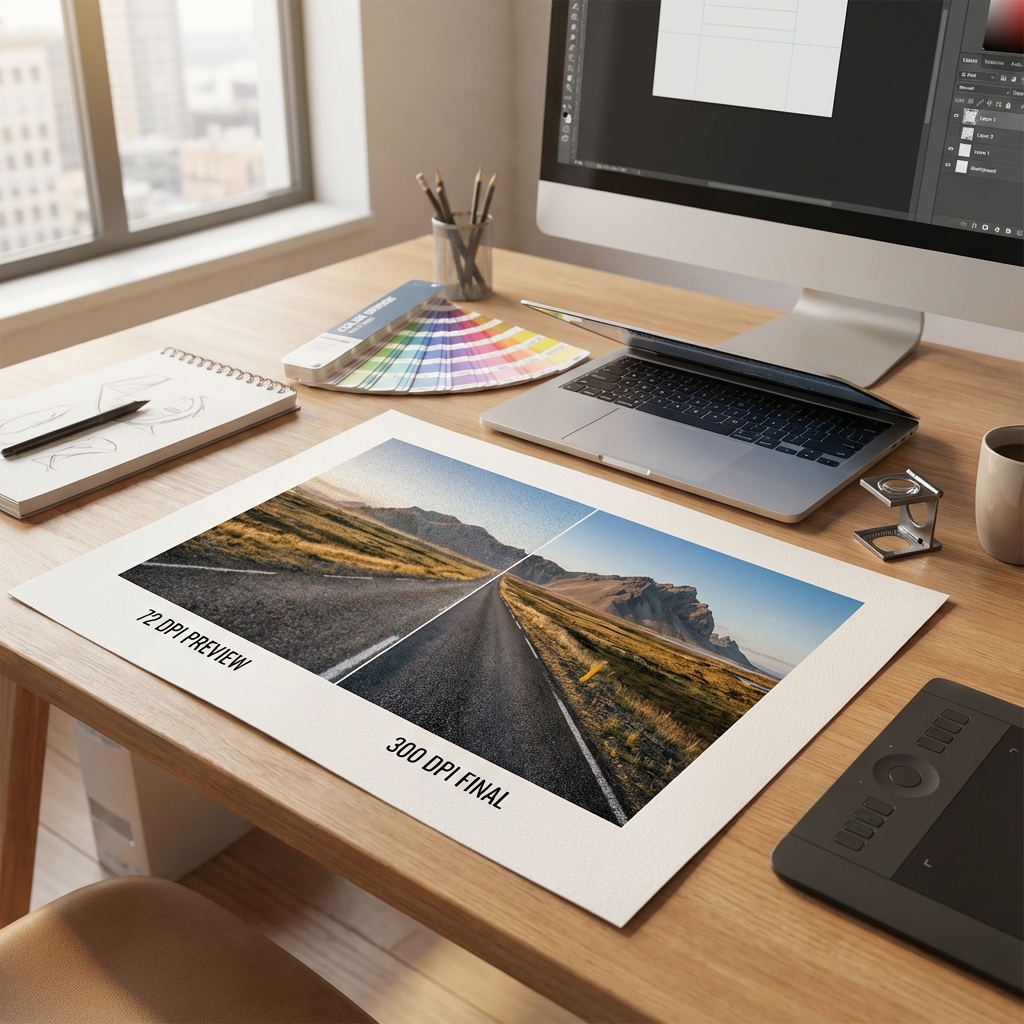
300 DPI czy 72 DPI? Jak przygotować zdjęcia do druku, żeby nie były
"Logo wygląda super na stronie, ale po wydrukowaniu wizytówek to katastrofa – wszystko rozmyte!" To zdanie słyszymy w drukarni kilka razy w tygodniu. I za każdym razem diagnoza jest ta sama: źle przygotowany plik. Najczęściej chodzi o rozdzielczość – czyli słynne DPI. Ale co to właściwie znaczy? I dlaczego obraz, który na monitorze wygląda ostro jak brzytwa, w druku zamienia się w pikselową katastrofę? Oto kompletny przewodnik po DPI, PPI i rozdzielczości – bez branżowego żargonu.
DPI vs PPI – Wyjaśniamy różnicę raz na zawsze
DPI (Dots Per Inch) – Kropki na cal
To jednostka używana w druku. Mówi, ile małych kropek farby drukarka fizycznie nałoży na jeden cal (2,54 cm) papieru. Im więcej kropek, tym gładszy, bardziej szczegółowy obraz.
Przykład: Drukarka o rozdzielczości 300 DPI naklei 300 drobniutkich punkcików farby na każdym calu papieru. Twoje oko nie widzi poszczególnych kropek – widzi ciągły, ostry obraz.
PPI (Pixels Per Inch) – Piksele na cal
To jednostka używana dla obrazów cyfrowych (ekrany, pliki graficzne). Określa, ile pikseli mieści się na jednym calu obrazu.
Najczęstsza pomyłka? Ludzie mówią "DPI" myśląc o obu. Projektanci powinni operować pojęciem PPI (piksel to nie to samo co kropka drukarki), ale w praktyce – oba terminy są używane zamiennie. My też tak zrobimy dla uproszczenia.
Dlaczego 72 DPI wystarcza na ekran, ale nie na papier?
Ekran ≠ Papier
Twój monitor ma rozdzielczość zazwyczaj między 72-120 PPI. Oznacza to, że obraz w rozdzielczości 72 DPI na ekranie wygląda idealnie ostro – bo to dokładnie tyle, ile ekran potrafi wyświetlić.
Ale papier to fizyczne medium. Gdy drukujesz obraz 72 DPI na papierze, farba tworzy duże, widoczne gołym okiem kropki. Efekt? Pikseloza – szachy, rozmycie, brak detali.
Standard przemysłowy: 300 DPI
Dlaczego akurat 300? Bo to próg, przy którym ludzkie oko przestaje rozróżniać poszczególne punkty na papierze czytanym z normalnej odległości (około 25-30 cm).
- 72-150 DPI: Widoczne piksele. Nadaje się tylko do podglądów internetowych, prezentacji na ekranie.
- 300 DPI: Standard dla większości druków (wizytówki, ulotki, broszury, okładki książek).
- 600+ DPI: Dla bardzo drobnych detali (np. linie techniczne, mikrodruk na banknotach, fotografia artystyczna).
Szybki test:
Otwórz swoje zdjęcie w Photoshopie → Image → Image Size. Jeśli widzisz "72 pixels/inch" i planujesz druk – czerwona lampa! Zmień na 300 pixels/inch. Ale uwaga: samo przełączenie nie wystarczy...
Mit #1: "Zmienię 72 DPI na 300 DPI i będzie OK" – NIE ZADZIAŁA!
To najczęstsza pomyłka. Klient otwiera obraz w Photoshopie, widzi "72 DPI", zmienia na "300 DPI" i myśli, że problem rozwiązany. To nie działa tak.
Dlaczego? Bo liczą się PIKSELE, nie DPI
DPI to tylko etykietka mówiąca "ile pikseli zmieścić na calu papieru". Jeśli masz obraz 720 x 720 px i zmienisz z 72 DPI na 300 DPI, dalej masz 720 x 720 px. Photoshop tylko "podzieli" te same piksele na mniejszy fizyczny obszar.
Przykład z życia:
- Obraz: 720 x 720 px
- W 72 DPI: Ten obraz zajmie 10 x 10 cali (25 x 25 cm) na papierze
- W 300 DPI: Ten sam obraz zajmie tylko 2,4 x 2,4 cala (6 x 6 cm)
Czyli jeśli chcesz wydrukować wizytówkę 9 x 5 cm w 300 DPI, potrzebujesz obrazu o wymiarach minimum 1063 x 591 pikseli. Nie mniej.
Złota zasada: Nigdy nie "podnoś" rozdzielczości poprzez zmianę DPI w Photoshopie (z 72 na 300). To nie doda informacji – tylko sprawi, że obraz będzie mniejszy. Jeśli obraz jest za mały w pikselach, musisz znaleźć nowe, większe źródło lub zrobić zdjęcie od nowa.
Kalkulator: Ile pikseli potrzebuję?
Zasada jest prosta:
Szerokość w calach × 300 = szerokość w pikselach
Wysokość w calach × 300 = wysokość w pikselach
Przykłady praktyczne:
| Produkt | Wymiary (cm) | Minimum w pikselach (300 DPI) |
|---|---|---|
| Wizytówka | 9 × 5 cm | 1063 × 591 px |
| Ulotka A5 | 21 × 14,8 cm | 2480 × 1748 px |
| Plakat A3 | 42 × 29,7 cm | 4961 × 3508 px |
| Billboard 3×2m | 300 × 200 cm | 150 DPI wystarczy! (17717 × 11811 px) |
*Dla wielkopowierzchniowych wydruków (bannery, billboardy) wystarczy 150 DPI, bo są oglądane z daleka.
Mit #2: "Pobiorę logo z Google Grafika" – STOP!
Klient: "Ale ja mam logo na stronie, pobiorę je stamtąd".
My: "Proszę nie."
Logo na stronie internetowej jest zoptymalizowane do 72 DPI. Zazwyczaj ma 200-400 px szerokości. Jeśli wydrujesz to na wizytówce, będzie wyglądać jak mozaika z Minecrafta.
Co robić?
- Poproś grafika o źródłowy plik wektorowy (AI, EPS, PDF wektorowy, SVG)
- Jeśli nie masz – poproś o eksport w 300 DPI w docelowym rozmiarze
- Ostateczność: użyj narzędzi AI do upscalingu (np. Topaz Gigapixel, waifu2x) – ale to nadal gorsze od oryginału
Wektory – Twój najlepszy przyjaciel
Czy wiesz, że grafika wektorowa w ogóle nie ma DPI? To dlatego logo firmy powinno ZAWSZE być zapisane jako wektor (np. w Adobe Illustrator, CorelDRAW).
Czym jest wektor?
To grafika oparta na równaniach matematycznych, a nie pikselach. Wektor możesz powiększyć do rozmiaru bilboardu i nadal będzie ostry. Bo komputer po prostu "przeliczy" krzywą na większy rozmiar.
Formaty wektorowe: AI, EPS, PDF (z zachowaniem wektorów), SVG
Formaty rastrowe (pikselowe): JPG, PNG, GIF, BMP, TIFF
Zasada:
Logo = zawsze wektor. Zdjęcia = zawsze raster w 300 DPI. Tekst = najlepiej wektor (edytowalny PDF). Jeśli dostajesz projekt w JPG/PNG – to czerwona flaga. Poproś o pliki źródłowe.
Najczęstsze błędy i jak ich uniknąć
1. Screenshot jako materiał do druku
Problem: Klient robi screenshot swojej strony WWW (Cmd+Shift+4 na Mac) i wysyła do druku.
Rozdzielczość: Zazwyczaj 144 DPI (Retina) lub 72 DPI (stare monitory).
Efekt: Pikseloza.
Rozwiązanie: Eksportuj grafikę bezpośrednio z pliku źródłowego, nie rób screenshotów.
2. Powiększanie małego obrazu w programie graficznym
Problem: Mam zdjęcie 500×500 px, powiększę je w Photoshopie do 3000×3000 px.
Efekt: Photoshop "doda" piksele (interpolacja), ale wymyśli je. Obraz będzie rozmyty, sztuczny.
Rozwiązanie: Używaj obrazów o właściwej rozdzielczości od początku. AI upscaling może pomóc, ale to hack, nie standard.
3. Konwersja JPG → PDF i myślenie, że "PDF to druk"
Problem: Zapisanie JPG 72 DPI jako PDF nie zmieni jego rozdzielczości.
Efekt: Nadal 72 DPI, tylko w innym formacie.
Rozwiązanie: PDF to kontener. Liczy się zawartość. Upewnij się, że obrazy wewnątrz PDF są w 300 DPI.
Checklist przed wysłaniem do druku
-
Sprawdź rozdzielczość obrazów:
Photoshop → Image → Image Size → Upewnij się, że "Resolution" = 300 Pixels/Inch -
Sprawdź wymiary w pikselach:
Czy obraz ma wystarczająco dużo pikseli na docelowy rozmiar wydruku? (Zobacz tabelę wyżej) -
Logo w wektorze?
Plik AI, EPS, PDF (wektorowy) lub SVG? Jeśli nie – poproś grafika o eksport. -
Tryb kolorów CMYK?
(To temat na osobny artykuł, ale krótko: RGB = ekran, CMYK = druk) -
Spadki (bleed)?
Grafika powinna być 3mm większa z każdej strony, by po przycięciu nie było białych krawędzi.
Real Story: Otrzymaliśmy zlecenie na 10 000 ulotek. Klient wysłał plik. Grafik zauważył, że logo jest w 72 DPI. Zadzwoniliśmy – klient stwierdził: "Ale u mnie na monitorze wygląda super!". Musieliśmy wyjaśniać, że monitor nie jest papierem. W końcu znalazł wektorowe logo i uniknął katastrofy. Zawsze sprawdzamy pliki przed drukiem – to nasza rola.
Podsumowanie: Twoja ściągawka DPI
- 72 DPI = Ekran, strony internetowe, prezentacje
- 150 DPI = Wielkoformatowe banery, plakaty oglądane z daleka
- 300 DPI = STANDARD dla druku (wizytówki, ulotki, broszury, okładki)
- 600 DPI = Bardzo drobne detale, linie techniczne, fotografia artystyczna
- Wektory (AI, EPS, PDF, SVG) = Nie mają DPI, skalują się bez strat
Złota zasada: Jeśli masz wątpliwości – zapytaj drukarza przed złożeniem zamówienia. Sprawdzenie pliku zajmuje nam 2 minuty. Ponowny druk po błędzie – 2 tygodnie i dodatkowe koszty.
Potrzebujesz profesjonalnego projektu graficznego?
Wypełnij formularz – przygotujemy dla Twojej firmy innowacyjny projekt, gotowy do druku w najwyższej jakości.
Zamów projekt