
Drukowanie z Canvy: Jak pobrać plik, żeby nie był rozmazany?
Projektowanie w Canvie jest super proste. Drag & drop, gotowe szablony, miliony elementów. Ale potem klient pobiera plik, wysyła do drukarni i słyszy: "Plik ma zbyt niską rozdzielczość". Dlaczego? Bo Canva ma trzy różne opcje pobierania – i tylko jedna z nich nadaje się do druku. Oto przewodnik, który sprawi, że Twoje projekty z Canvy będą drukowane krystalicznie ostro.
Problem: Canva Free vs Canva Pro
Pierwsza rzecz, którą musisz wiedzieć:
Canva FREE NIE pozwala na pobieranie plików w jakości druku. Kropka.
Canva Free eksportuje tylko:
- JPG / PNG – maksymalnie 96 DPI
- PDF Standard – kompresowane, niższa jakość
A drukarnia potrzebuje minimum 300 DPI. Czyli Canva Free = matematycznie niemożliwe do profesjonalnego druku.
Rozwiązanie?
- Canva Pro – 119 zł/miesiąc (lub 12,95 USD)
- Daje dostęp do PDF Print (300 DPI, CMYK opcjonalnie, spadki)
- Można aktywować trial 30 dni za darmo
Jeśli drukujesz regularnie (wizytówki, ulotki, banery) – Canva Pro zwraca się po pierwszym projekcie.
Instrukcja krok po kroku: Jak pobrać plik do druku z Canvy Pro
Krok 1: Zakończ projekt
Upewnij się, że projekt jest gotowy:
- Wszystkie elementy na miejscu
- Teksty sprawdzone (literówki!)
- Kolory OK (pamiętaj: na wydruku będą ciemniejsze niż na ekranie)
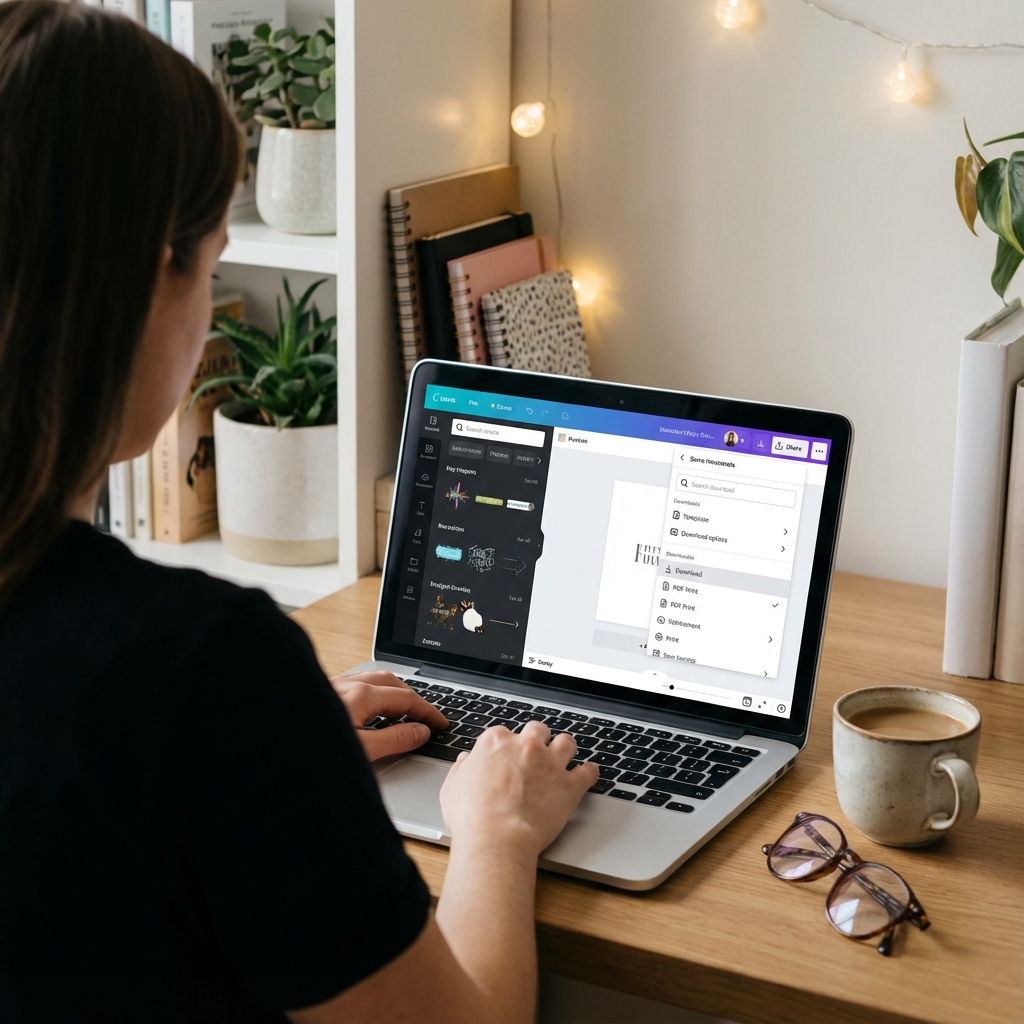
Krok 2: Kliknij "Udostępnij" (Share)
W prawym górnym rogu interfejsu Canvy znajdziesz fioletowy przycisk "Udostępnij" lub "Share".
Krok 3: Wybierz "Pobierz" (Download)
Z rozwijanego menu wybierz "Pobierz" lub "Download".
Krok 4: KLUCZOWE – Wybierz "PDF Print"
Tutaj większość użytkowników popełnia błąd. Zobaczysz listę formatów:
- PNG – NIE (tylko 96 DPI, RGB)
- JPG – NIE (tylko 96 DPI, stratna kompresja)
- PDF Standard – NIE (kompresowane, niższa jakość)
- PDF Print – TAK! (300 DPI, gotowe do druku)
Uwaga: Opcja "PDF Print" jest dostępna TYLKO w Canva Pro. Jeśli jej nie widzisz – nie masz Pro.
Krok 5: Sprawdź ustawienia PDF Print
Po wybraniu "PDF Print" pojawi się okno z opcjami:
-
Flatten PDF (spłaszczenie)
Zaznacz TAK – drukarnia nie potrzebuje edytowalnych warstw. -
Crop marks and bleed (znaki cięcia i spadki)
Zaznacz TAK – drukarnia potrzebuje spadków (+3mm z każdej strony). -
Convert to CMYK (opcjonalnie)
Jeśli drukarnia wyraźnie prosi o CMYK – zaznacz. Ale uwaga: kolory mogą się zmienić (zwłaszcza jasne niebieskie i pomarańczowe).
RGB czy CMYK:
Większość drukarń preferuje RGB z Canvy. Dlaczego? Bo Canva nie jest profesjonalnym narzędziem DTP – jej konwersja do CMYK jest... niedoskonała. Lepiej wysłać RGB i pozwolić drukarniowi skonwertować w RIP (Raster Image Processor). Zapytaj drukarza, co preferuje.
Krok 6: Kliknij "Pobierz"
Plik PDF zostanie wygenerowany i pobrany na Twój komputer.
Krok 7: Sprawdź plik PRZED wysłaniem do drukarni
Otwórz PDF i zweryfikuj:
- Czy wszystko jest na miejscu?
- Czy tekst jest ostry? (zoom 200%)
- Czy zdjęcia są wyraźne?
- Czy są znaki cięcia (crop marks) w rogach?
Najczęstsze błędy (i jak ich uniknąć)
1. "Eksportuję JPG z Canvy Free"
Problem: JPG z Canva Free to 72-96 DPI. Za mało dla druku (potrzeba 300 DPI).
Rozwiązanie: Wykup Canva Pro (choćby na miesiąc) lub przenieś projekt do Adobe Illustrator / Affinity Designer.
2. "Wybieram PDF Standard zamiast PDF Print"
Problem: PDF Standard kompresuje zdjęcia i grafiki (niższa rozdzielczość). Nie ma spadków (bleed).
Rozwiązanie: Zawsze wybieraj PDF Print, nigdy PDF Standard do druku.
3. "Używam zdjęć z Google Images"
Problem: Zdjęcia z Google to zazwyczaj 72 DPI, małe rozdzielczości. W Canvie wyglądają OK, po wydrukowaniu = pikseloza.
Rozwiązanie: Używaj tylko zdjęć z:
- Canva library (wbudowane zdjęcia wysokiej jakości)
- Unsplash / Pexels (dostępne, high-res)
- Shutterstock / Adobe Stock (płatne, profesjonalne)
- Własne zdjęcia (minimum 3000x2000 px dla A4)
4. "Logo wrzucam jako PNG z Google"
Problem: Logo z Google to zazwyczaj 200x200 px. Rozciągnięcie na wizytówkę (5x5 cm) = rozmyte.
Rozwiązanie: Wrzuć logo wektorowe (SVG) lub PNG w wysokiej rozdzielczości (minimum 1000x1000 px).
5. "Nie dodaję spadków (bleed)"
Problem: Przy cięciu drukarka może "uciąć" fragment projektu. Bez spadków pojawią się białe krawędzie.
Rozwiązanie: Zaznacz "Crop marks and bleed" w opcjach PDF Print.
Czy są alternatywy dla Canvy Pro?
Jeśli nie chcesz płacić za Canva Pro, masz kilka opcji:
1. Adobe Express (dawniej Adobe Spark)
- Darmowa wersja pozwala na PDF w 300 DPI
- Integracja z Adobe Stock
- Mniejsza biblioteka szablonów niż Canva
2. Affinity Publisher
- Jednorazowa płatność (~300 zł), bez subskrypcji
- Profesjonalne narzędzie DTP
- Pełna kontrola nad CMYK, spadkami, fontami
- Wyższa krzywa uczenia niż Canva
3. Canva Free → Drukarnia robi korektę
- Niektóre drukarnie oferują usługę "przygotowanie pliku do druku"
- Wysyłasz projekt z Canvy Free, oni przerabiają na 300 DPI
- Koszt: zazwyczaj 50-100 zł dodatkowej opłaty
Jak sprawdzić, czy plik ma 300 DPI?
Pobrałeś PDF z Canvy. Jak mieć pewność, że ma 300 DPI?
Metoda 1: Otwórz w Adobe Acrobat Reader
- Otwórz PDF
- File → Properties
- Zakładka "Description"
- Sprawdź "Page size" i "Resolution"
Jeśli widzisz "300 DPI" lub "300 ppi" – OK.
Metoda 2: Zapytaj drukarza
Wyślij plik do drukarni z pytaniem: "Czy ten plik nadaje się do druku?". Powiedzą Ci od razu, jeśli coś jest nie tak.
Porównanie: PDF Standard vs PDF Print
| Cecha | PDF Standard | PDF Print |
|---|---|---|
| Rozdzielczość | ~150 DPI (skompresowane) | 300 DPI |
| Spadki (bleed) | Nie | Tak |
| Znaki cięcia | Nie | Tak |
| Konwersja CMYK | Nie | Opcjonalnie |
| Rozmiar pliku | Mały (1-3 MB) | Większy (5-15 MB) |
| Nadaje się do druku? | NIE | TAK |
FAQ: Szybkie odpowiedzi
Czy mogę drukować z Canva Free?
Technicznie tak, ale nie profesjonalnie. Canva Free daje maksymalnie 96 DPI – za mało dla wizytówek, ulotek, banerów. OK dla domowego wydruku, NIE OK dla drukarni.
Czy 30-dniowy trial Canva Pro wystarczy?
Tak! Możesz zrobić projekty w Canvie Free przez miesiąc, a potem aktywować trial na 1 dzień, wyeksportować wszystko w PDF Print i anulować subskrypcję.
Dlaczego mój PDF z Canvy jest ogromny (50 MB)?
Prawdopodobnie masz dużo zdjęć w wysokiej rozdzielczości ALBO nie zaznaczyłeś "Flatten PDF". Spłaszczenie zmniejsza rozmiar o ~30-50%.
Czy muszę konwertować do CMYK w Canvie?
Nie musisz. Większość drukarń woli RGB z Canvy (łatwiej im skonwertować). Ale jeśli drukarnia wyraźnie prosi o CMYK – zaznacz opcję.
Podsumowanie: Twoja ściągawka
- Canva Free ≠ druk profesjonalny (maksymalnie 96 DPI)
- Canva Pro = must-have dla regularnego drukowania
- Zawsze wybieraj PDF Print, nigdy PDF Standard
- Zaznacz "Crop marks and bleed" – drukarnia potrzebuje spadków
- Flatten PDF = mniejszy plik, brak problemów z warstwami
- RGB > CMYK w Canvie (chyba że drukarnia prosi o CMYK)
- Używaj tylko high-res zdjęć (z Canva library, Unsplash, własne 3000+ px)
- Sprawdź plik przed wysłaniem (zoom 200%, czy wszystko ostre?)
Złota zasada: PDF Print z Canva Pro + spadki + flatten = gwarancja ostrego wydruku.
Potrzebujesz profesjonalnego projektu graficznego?
Wypełnij formularz – przygotujemy dla Twojej firmy innowacyjny projekt w najwyższej jakości, gotowy do druku.
Zamów projekt