
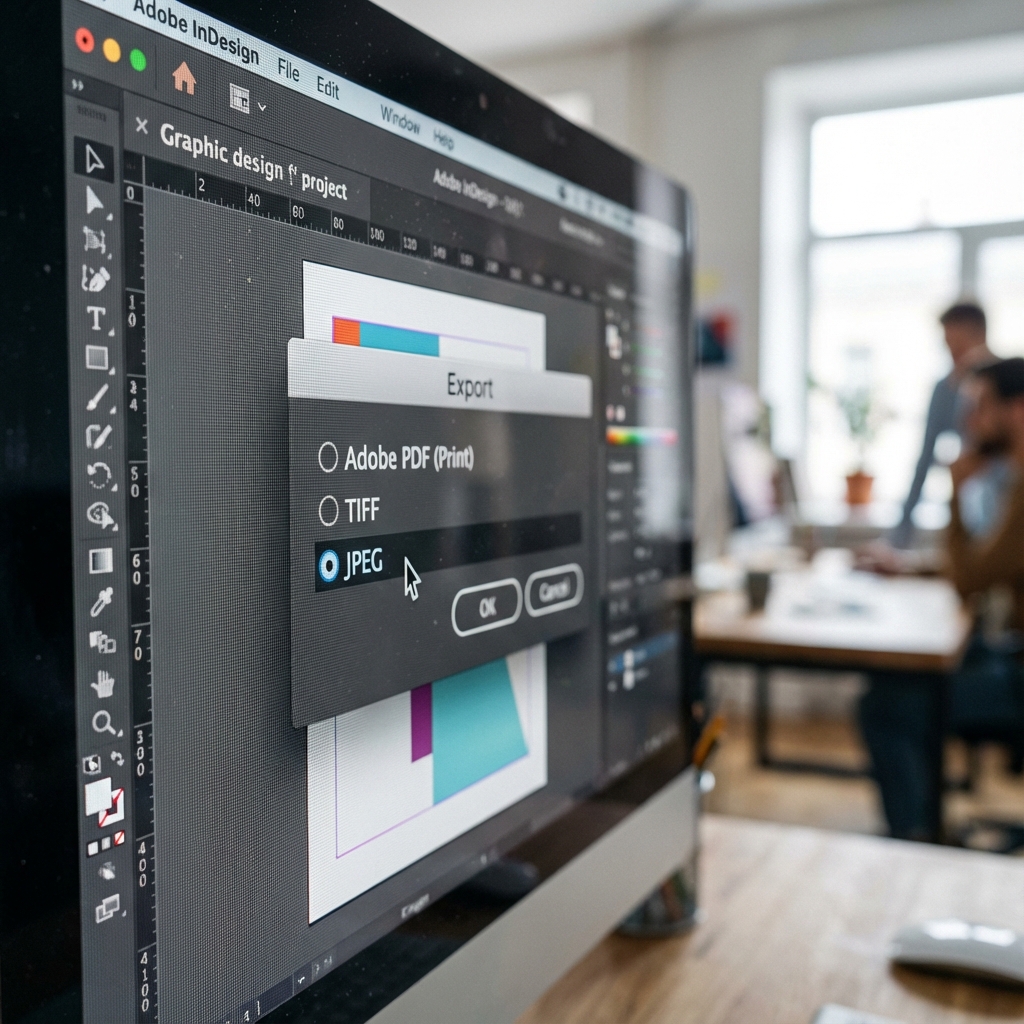
PDF, JPG, TIFF czy AI? W jakim formacie najlepiej wysłać plik do drukarni?
Klient wysyła plik: "logo.jpg", 800x600 px, pobrany z Facebooka. Chce to wydrukować na banerze 2x1m. Kiedy mówimy "to niemożliwe", odpowiada: "Ale na ekranie wygląda dobrze!". Oto przewodnik, który zakończy ten problem raz na zawsze. Dowiesz się, które formaty działają (i dlaczego), a które są katastrofą czekającą na realizację.
Najpierw: Rozdzielczość vs Format
To nie to samo. Ludzie często mylą:
- Format pliku = "Opakowanie" (PDF, JPG, TIFF, AI, EPS...)
- Rozdzielczość = "Jakość zawartości" (300 DPI, 72 DPI, pixele...)
Możesz mieć PDF w 72 DPI (zły) i JPG w 300 DPI (OK). Format ≠ jakość automatycznie.
Ranking formatów: Od najlepszego do najgorszego
TIER S: PDF (Portable Document Format)
Dlaczego to KRÓL drukarni?
- Uniwersalny – każda drukarnia przyjmuje PDF
- Zachowuje wszystko – fonty, kolory, warstwy (opcjonalnie), rozdzielczość
- Skompresowany, ale bez straty jakości (kompresja lossless możliwa)
- CMYK ready – można zapisać w CMYK (kluczowe dla druku)
- Drukarka wie, co dostała – nie zgaduje, nie interpretuje
Kiedy wysyłać PDF?
ZAWSZE, jeśli masz wybór. To standard branży.
Jak przygotować idealny PDF?
- Tryb kolorów: CMYK (nie RGB!)
- Rozdzielczość zdjęć: 300 DPI (minimum)
- Fonty: Osadzone (embedded) – inaczej drukarnia ich nie zobayczy
- Spadki (bleed): +3-5mm z każdej strony
- Format PDF: PDF/X-1a lub PDF/X-4 (standard drukarski)
Jak zapisać PDF do druku:
Adobe Illustrator / InDesign: File → Export → PDF → Preset: "Press Quality" lub "PDF/X-1a".
Canva Pro: Download → PDF Print (nie PDF Standard!).
Photoshop: File → Save As → Photoshop PDF → Preset: "High Quality Print".
🥈 TIER A: AI / EPS (Adobe Illustrator / Encapsulated PostScript)
Wektorowe formaty robocze.
- Nieskończona skalowalność – logo 2cm lub 2m, ta sama jakość
- Edytowalne – drukarnia może poprawić błędy (jeśli poproszą o zgodę)
- Małe pliki (bo wektory to matematyka, nie piksele)
- Tylko dla grafiki wektorowej – nie dla zdjęć
- Nie każda drukarnia akceptuje (wolą PDF)
Kiedy wysyłać AI/EPS?
- Gdy drukarnia wyraźnie prosi o "plik roboczy"
- Logo / ilustracje wektorowe (bez zdjęć)
- Materiał wielkoformatowy (banery, roll-upy) – łatwiej skalować
Ale uwaga: Jeśli wyślesz AI, dołącz też PDF – na wszelki wypadek.
TIER B: TIFF (Tagged Image File Format)
Format dla fotografii wysokiej jakości.
- Bezstratna kompresja – nie traci jakości (w przeciwieństwie do JPG)
- Obsługuje CMYK – idealny dla zdjęć do druku
- Przezroczystość (alpha channel) możliwa
- Ogromne pliki – czasami 50-100 MB za jedno zdjęcie
- Tylko rastrowe – nie nadaje się na logo
Kiedy wysyłać TIFF?
- Katalogi produktowe z profesjonalnymi zdjęciami
- Albumy fotograficzne / książki artystyczne
- Gdy drukarnia prosi o "high-res photos" (zamiast JPG)
📉 TIER C: JPG / JPEG (Joint Photographic Experts Group)
Najpopularniejszy... i najbardziej problematyczny.
- Uniwersalny – każdy program otwiera JPG
- Małe pliki (kompresja)
- Stratna kompresja – każde zapisanie = utrata jakości
- Tylko RGB (techniczne CMYK JPG istnieje, ale rzadkie)
- Brak przezroczystości
- Niska rozdzielczość (często 72 DPI z internetu)
Kiedy JPG jest OK?
- Zdjęcia wewnątrz projektu (ale nie jako cały projekt!)
- TYLKO jeśli ma 300 DPI w docelowym rozmiarze
- Nigdy na logo (pikseloza przy skalowaniu)
Najczęstszy błąd: Klient robi wizytówkę w Canvie, eksportuje jako JPG (72 DPI), wysyła do drukarni. Efekt? Rozmyte, pikselowane, nienadające się do druku. Canva Pro ma opcję "PDF Print" – zawsze z niej korzystaj.
TIER F: PNG, GIF, BMP, WEBP (Formaty webowe)
Nie wysyłaj tych formatów do drukarni.
- PNG: Tylko RGB, często 72 DPI. OK na logo na stronę WWW, NIE OK do druku.
- GIF: Maks 256 kolorów. To format z lat 90. Nie.
- BMP: Gigantyczne pliki bez kompresji. Przestarzałe.
- WEBP: Nowy format Google. Drukarnie go nie obsługują (jeszcze).
Tabela: Jakie formaty dla jakich materiałów?
| Materiał | Format #1 (najlepszy) | Format #2 (akceptowalny) |
|---|---|---|
| Wizytówki | PDF (PDF/X-1a) | AI / EPS |
| Ulotki / Plakaty | PDF (Press Quality) | TIFF (dla zdjęć) |
| Banery / Roll-upy | PDF (100-150 DPI OK) | AI (wektory) |
| Logo (do archiwum) | AI / EPS (wektor) | PDF (wektor) |
| Katalogi / Książki | PDF (PDF/X-4) | InDesign Package (.indd + linki) |
| Zdjęcia (standalone) | TIFF (300 DPI, CMYK) | JPG (max jakość, 300 DPI) |
Checklist: Przed wysłaniem pliku
-
Format: PDF/X-1a lub PDF/X-4?
Jeśli nie – przerobić na PDF. -
Tryb kolorów: CMYK?
RGB = kolory będą inne po wydruku. Konwertuj do CMYK. -
Rozdzielczość: 300 DPI dla wizytówek/ulotek?
100-150 DPI dla banerów, 300 DPI dla małych formatów. -
Fonty: Osadzone (embedded)?
W PDF: Edit → Preferences → zaznacz "Embed all fonts". -
Spadki (bleed): +3-5mm dodane?
Bez spadków = białe krawędzie po przycięciu. -
Rozmiar pliku: realny?
PDF wizytówki = 1-5 MB. Jeśli masz 50 MB – coś jest źle (pewnie RGB zamiast CMYK). -
Testowy wydrua: Zrobiłeś?
Wydrukuj na zwykłej drukarce domowej. Czy kolory OK? Czy tekst czytelny?
Najczęstsze błędy (i jak ich uniknąć)
1. "Wysłałem JPG z Google Images"
Problem: Zdjęcia z Google to zazwyczaj 72 DPI, małe (500x500 px). Rozciągnięcie do A4 = pikseloza.
Rozwiązanie: Tylko zdjęcia z banków zdjęć w high-res (Unsplash, Shutterstock) lub własne w 300 DPI.
2. "PDF, ale w RGB"
Problem: PDF może być w RGB. Drukarnia drukuje w CMYK. Kolory będą inne (zwłaszcza czerwień i niebieski).
Rozwiązanie: Przed eksportem: Image → Mode → CMYK (Photoshop) lub File → Document Color Mode → CMYK (Illustrator).
3. "Logo PNG z przezroczystym tłem"
Problem: PNG to RGB. Przezroczystość w druku = białe tło (bo papier biały).
Rozwiązanie: Przerobić logo na wektor (AI/EPS) lub eksportować PDF z białym tłem (jeśli drukujesz na białym papierze).
4. "Zapisałem Word jako PDF"
Problem: Word generuje PDF w niskiej jakości (często 150 DPI dla zdjęć). Fonty mogą być nieosadzone.
Rozwiązanie: Lepiej przerobić projekt w Canva Pro, Adobe InDesign lub Affinity Publisher.
FAQ: Szybkie odpowiedzi
Czy mogę wysłać plik .INDD (InDesign)?
Technicznie tak, ale lepiej nie. Wyeksportuj do PDF/X-4. Jeśli drukarnia prosi o INDD, wyślij "package" (File → Package) – spakuje wszystkie fonty i linki.
Czy Canva Free wystarcza?
Niestety nie. Canva Free eksportuje tylko JPG/PNG w 72-96 DPI. Canva Pro ma opcję "PDF Print" (300 DPI) – to minimum do druku.
Mam DOCX z wizytówką. Czy to wystarczy?
Nie. Word to edytor tekstu, nie narzędzie DTP. Eksportuj do PDF (ale i tak jakość będzie słaba). Lepiej przerobić w profesjonalnym narzędziu.
Czy SVG nadaje się do druku?
SVG to wektor (super!), ale... to format webowy. Większość drukarń nie obsługuje SVG. Konwertuj do AI, EPS lub PDF (w Illustratorze: File → Save As → AI).
Podsumowanie: Twoja ściągawka
- Zawsze wysyłaj PDF (PDF/X-1a lub PDF/X-4)
- CMYK, nie RGB – inaczej kolory będą inne
- 300 DPI dla małych formatów (wizytówki, ulotki), 100-150 DPI dla banerów
- Osadź fonty (embedded fonts) – drukarnia musi je zobaczyć
- Dodaj spadki (+3-5mm) – bez nich białe krawędzie
- AI/EPS dla logo (wektory), TIFF dla profesjonalnych zdjęć
- JPG tylko jako ostateczność (i to w 300 DPI!)
- PNG/GIF/WEBP = NIE dla druku
Złota zasada: Jeśli drukarnia mówi "plik nieprawidłowy" – to nie są przygędy. To znaczy, że druk będzie kiepski. Popraw plik.
Potrzebujesz profesjonalnego projektu graficznego?
Wypełnij formularz – przygotujemy dla Twojej firmy innowacyjny projekt w odpowiednim formacie, gotowy do druku.
Zamów projekt