
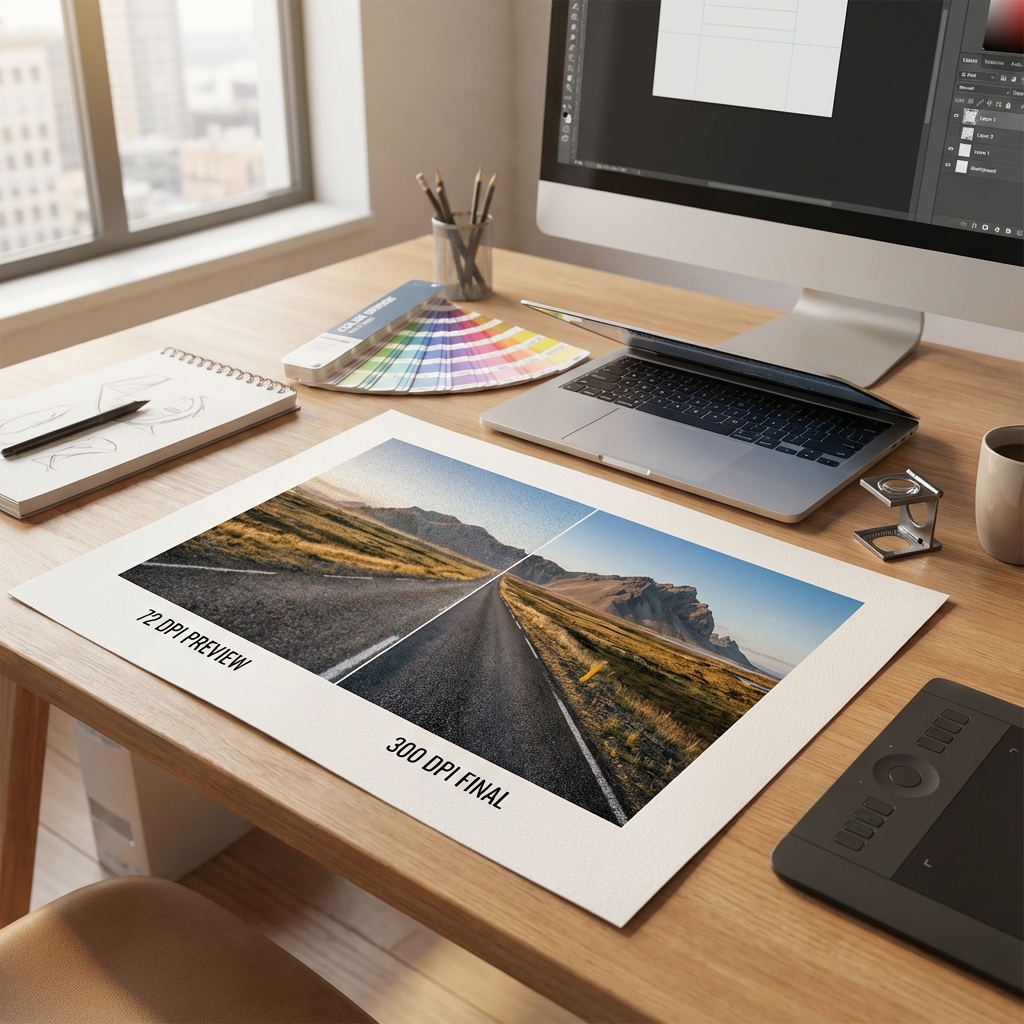
"Логотип выглядит супер на сайте, но после печати визиток это катастрофа – все размыто!" Это предложение мы слышим в типографии несколько раз в неделю. И каждый раз диагноз один и тот же: неправильно подготовленный файл. Чаще всего дело в разрешении – то есть в знаменитом DPI. Но что это на самом деле значит? И почему изображение, которое на мониторе выглядит острым как бритва, в печати превращается в пиксельную катастрофу? Вот полный гид по DPI, PPI и разрешению – без отраслевого жаргона.
DPI vs PPI – Объясняем разницу раз и навсегда
DPI (Dots Per Inch) – Точки на дюйм
Это единица, используемая в печати. Она показывает, сколько маленьких точек краски принтер физически нанесет на один дюйм (2,54 см) бумаги. Чем больше точек, тем более гладкое и детализированное изображение.
Пример: Принтер с разрешением 300 DPI наклеит 300 крошечных точек краски на каждый дюйм бумаги. Ваш глаз не видит отдельных точек – он видит непрерывное, четкое изображение.
PPI (Pixels Per Inch) – Пиксели на дюйм
Это единица, используемая для цифровых изображений (экраны, графические файлы). Она определяет, сколько пикселей помещается на одном дюйме изображения.
Самая частая ошибка? Люди говорят "DPI", имея в виду оба. Дизайнеры должны использовать понятие PPI (пиксель – это не то же самое, что точка принтера), но на практике – оба термина используются взаимозаменяемо. Мы тоже так сделаем для упрощения.
Почему 72 DPI достаточно для экрана, но не для бумаги?
Экран ≠ Бумага
Ваш монитор обычно имеет разрешение между 72-120 PPI. Это означает, что изображение с разрешением 72 DPI на экране выглядит идеально четким – потому что это ровно столько, сколько экран может отобразить.
Но бумага – это физический носитель. Когда вы печатаете изображение 72 DPI на бумаге, краска создает большие, видимые невооруженным глазом точки. Эффект? Пикселизация – шахматы, размытие, отсутствие деталей.
Промышленный стандарт: 300 DPI
Почему именно 300? Потому что это порог, при котором человеческий глаз перестает различать отдельные точки на бумаге, читаемой с нормального расстояния (около 25-30 см).
- 72-150 DPI: Видимые пиксели. Подходит только для интернет-просмотров, презентаций на экране.
- 300 DPI: Стандарт для большинства печатных материалов (визитки, листовки, брошюры, обложки книг).
- 600+ DPI: Для очень мелких деталей (например, технические линии, микропечать на банкнотах, художественная фотография).
Быстрый тест:
Откройте свое фото в Photoshop → Image → Image Size. Если вы видите "72 pixels/inch" и планируете печать – красная лампа! Измените на 300 pixels/inch. Но внимание: простое переключение не достаточно...
Миф #1: "Я изменю 72 DPI на 300 DPI и все будет ОК" – НЕ РАБОТАЕТ!
Это самая распространенная ошибка. Клиент открывает изображение в Photoshop, видит "72 DPI", меняет на "300 DPI" и думает, что проблема решена. Это не так работает.
Почему? Потому что важны ПИКСЕЛИ, а не DPI
DPI – это всего лишь метка, говорящая "сколько пикселей уместить на дюйме бумаги". Если у вас изображение 720 x 720 px и вы измените с 72 DPI на 300 DPI, у вас все равно будет 720 x 720 px. Photoshop просто "разделит" те же пиксели на меньшую физическую область.
Пример из жизни:
- Изображение: 720 x 720 px
- При 72 DPI: Это изображение займет 10 x 10 дюймов (25 x 25 см) на бумаге
- При 300 DPI: То же изображение займет только 2,4 x 2,4 дюйма (6 x 6 см)
То есть, если вы хотите напечатать визитку 9 x 5 см при 300 DPI, вам нужно изображение размером минимум 1063 x 591 пикселей. Не меньше.
Золотое правило: Никогда не "повышайте" разрешение, изменяя DPI в Photoshop (с 72 на 300). Это не добавит информации – только сделает изображение меньше. Если изображение слишком маленькое в пикселях, вам нужно найти новый, больший источник или сделать фото заново.
Калькулятор: Сколько пикселей мне нужно?
Правило простое:
Ширина в дюймах × 300 = ширина в пикселях
Высота в дюймах × 300 = высота в пикселях
Практические примеры:
| Продукт | Размеры (см) | Минимум в пикселях (300 DPI) |
|---|---|---|
| Визитка | 9 × 5 см | 1063 × 591 px |
| Листовка A5 | 21 × 14,8 см | 2480 × 1748 px |
| Плакат A3 | 42 × 29,7 см | 4961 × 3508 px |
| Билборд 3×2м | 300 × 200 см | 150 DPI достаточно! (17717 × 11811 px) |
*Для крупноформатных печатей (баннеры, билборды) достаточно 150 DPI, так как они смотрятся издалека.
Миф #2: "Скачаю логотип из Google Картинки" – СТОП!
Клиент: "Но у меня есть логотип на сайте, я скачаю его оттуда".
Мы: "Пожалуйста, нет."
Логотип на сайте оптимизирован для 72 DPI. Обычно он имеет ширину 200-400 пикселей. Если напечатать это на визитке, он будет выглядеть как мозаика из Minecraft.
Что делать?
- Попросите дизайнера о исходном векторном файле (AI, EPS, векторный PDF, SVG)
- Если у вас его нет – попросите экспорт в 300 DPI в целевом размере
- В крайнем случае: используйте инструменты AI для увеличения (например, Topaz Gigapixel, waifu2x) – но это все равно хуже оригинала
Векторы – ваш лучший друг
Знаете ли вы, что векторная графика вообще не имеет DPI? Именно поэтому логотип компании всегда должен быть сохранен как вектор (например, в Adobe Illustrator, CorelDRAW).
Что такое вектор?
Это графика, основанная на математических уравнениях, а не пикселях. Вектор можно увеличить до размера билборда, и он все равно будет четким. Потому что компьютер просто "пересчитает" кривую на больший размер.
Векторные форматы: AI, EPS, PDF (с сохранением векторов), SVG
Растровые форматы (пиксельные): JPG, PNG, GIF, BMP, TIFF
Правило:
Логотип = всегда вектор. Фотографии = всегда растр в 300 DPI. Текст = лучше всего вектор (редактируемый PDF). Если вы получаете проект в JPG/PNG – это красный флаг. Попросите исходные файлы.
Наиболее частые ошибки и как их избежать
1. Скриншот как материал для печати
Проблема: Клиент делает скриншот своего сайта (Cmd+Shift+4 на Mac) и отправляет на печать.
Разрешение: Обычно 144 DPI (Retina) или 72 DPI (старые мониторы).
Эффект: Пикселизация.
Решение: Экспортируйте графику непосредственно из исходного файла, не делайте скриншотов.
2. Увеличение маленького изображения в графическом редакторе
Проблема: У меня есть фото 500×500 px, я увеличу его в Photoshop до 3000×3000 px.
Эффект: Photoshop "добавит" пиксели (интерполяция), но придумает их. Изображение будет размытым, искусственным.
Решение: Используйте изображения с правильным разрешением с самого начала. AI увеличение может помочь, но это хак, а не стандарт.
3. Конвертация JPG → PDF и мысль, что "PDF это печать"
Проблема: Сохранение JPG 72 DPI как PDF не изменит его разрешение.
Эффект: Все еще 72 DPI, только в другом формате.
Решение: PDF – это контейнер. Важна содержимое. Убедитесь, что изображения внутри PDF имеют 300 DPI.
Чеклист перед отправкой на печать
-
Проверьте разрешение изображений:
Photoshop → Image → Image Size → Убедитесь, что "Resolution" = 300 Pixels/Inch -
Проверьте размеры в пикселях:
Достаточно ли у изображения пикселей для целевого размера печати? (Смотрите таблицу выше) -
Логотип в векторе?
Файл AI, EPS, PDF (векторный) или SVG? Если нет – попросите дизайнера экспортировать. -
Цветовой режим CMYK?
(Это тема для отдельной статьи, но кратко: RGB = экран, CMYK = печать) -
Спуски (bleed)?
Графика должна быть на 3 мм больше с каждой стороны, чтобы после обрезки не было белых краев.
Реальная история: Мы получили заказ на 10 000 листовок. Клиент отправил файл. Дизайнер заметил, что логотип в 72 DPI. Мы позвонили – клиент сказал: "Но у меня на мониторе он выглядит супер!". Нам пришлось объяснять, что монитор не бумага. В конце концов он нашел векторный логотип и избежал катастрофы. Мы всегда проверяем файлы перед печатью – это наша роль.
Резюме: Ваша шпаргалка по DPI
- 72 DPI = Экран, веб-сайты, презентации
- 150 DPI = Крупноформатные баннеры, плакаты, смотрящиеся издалека
- 300 DPI = СТАНДАРТ для печати (визитки, листовки, брошюры, обложки)
- 600 DPI = Очень мелкие детали, технические линии, художественная фотография
- Векторы (AI, EPS, PDF, SVG) = Не имеют DPI, масштабируются без потерь
Золотое правило: Если у вас есть сомнения – спросите у печатника перед размещением заказа. Проверка файла занимает у нас 2 минуты. Повторная печать после ошибки – 2 недели и дополнительные расходы.
Нужен профессиональный графический проект?
Заполните форму – мы подготовим для вашей компании инновационный проект, готовый к печати в высочайшем качестве.
Заказать проект