
Клиент отправляет файл: "logo.jpg", 800x600 px, загруженный с Facebook. Хочет напечатать его на баннере 2x1м. Когда мы говорим "это невозможно", он отвечает: "Но на экране выглядит хорошо!". Вот руководство, которое решит эту проблему раз и навсегда. Вы узнаете, какие форматы работают (и почему), а какие являются катастрофой, ожидающей реализации.
Сначала: Разрешение vs Формат
Это не одно и то же. Люди часто путают:
- Формат файла = "Упаковка" (PDF, JPG, TIFF, AI, EPS...)
- Разрешение = "Качество содержимого" (300 DPI, 72 DPI, пиксели...)
Вы можете иметь PDF в 72 DPI (плохо) и JPG в 300 DPI (хорошо). Формат ≠ качество автоматически.
Рейтинг форматов: От лучшего к худшему
TIER S: PDF (Portable Document Format)
Почему это КОРОЛЬ типографий?
- Универсальный – любая типография принимает PDF
- Сохраняет всё – шрифты, цвета, слои (опционально), разрешение
- Сжатый, но без потери качества (возможна без потерь)
- Готов к CMYK – можно сохранить в CMYK (ключевое для печати)
- Принтер знает, что получил – не догадывается, не интерпретирует
Когда отправлять PDF?
ВСЕГДА, если у вас есть выбор. Это стандарт отрасли.
Как подготовить идеальный PDF?
- Цветовой режим: CMYK (не RGB!)
- Разрешение изображений: 300 DPI (минимум)
- Шрифты: Встроенные (embedded) – иначе типография их не увидит
- Отступы (bleed): +3-5мм с каждой стороны
- Формат PDF: PDF/X-1a или PDF/X-4 (стандарт печати)
Как сохранить PDF для печати:
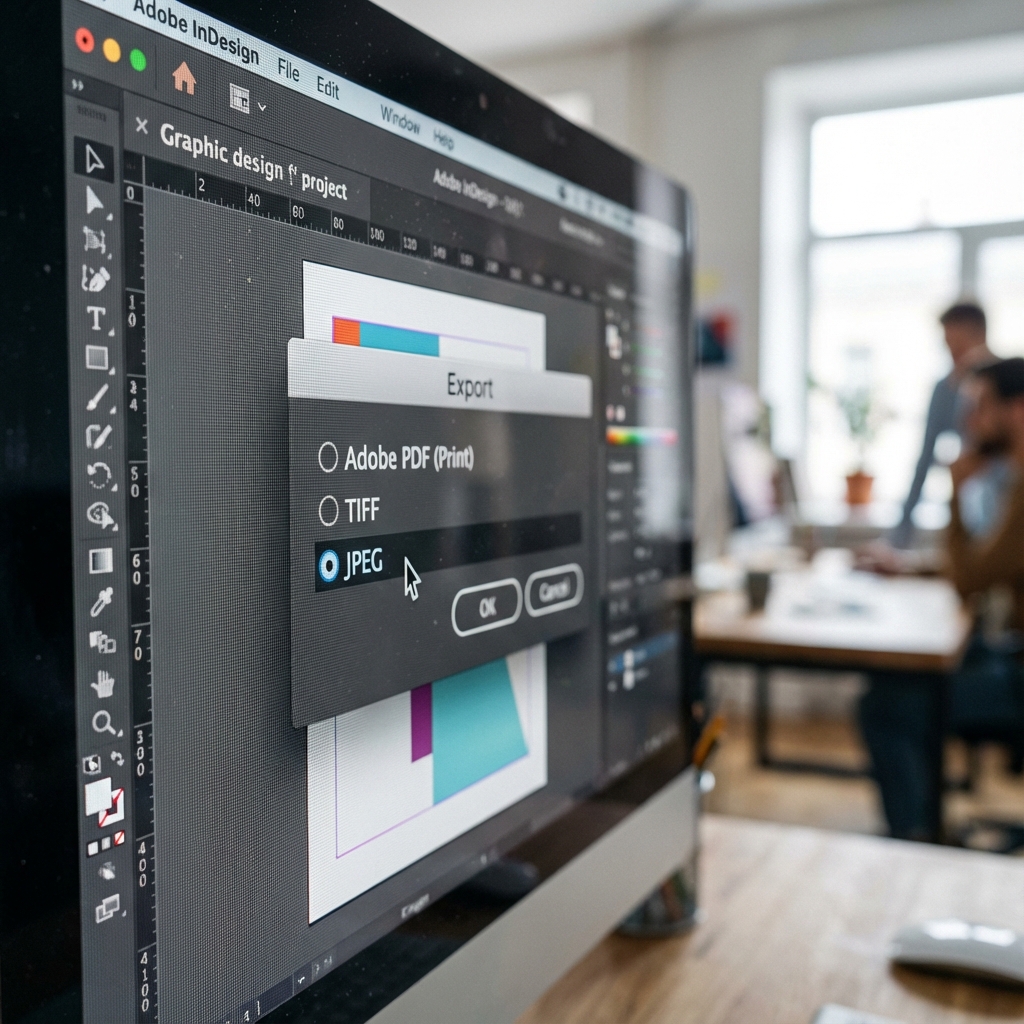
Adobe Illustrator / InDesign: File → Export → PDF → Preset: "Press Quality" или "PDF/X-1a".
Canva Pro: Download → PDF Print (не PDF Standard!).
Photoshop: File → Save As → Photoshop PDF → Preset: "High Quality Print".
🥈 TIER A: AI / EPS (Adobe Illustrator / Encapsulated PostScript)
Векторные рабочие форматы.
- Бесконечная масштабируемость – логотип 2см или 2м, то же качество
- Редактируемые – типография может исправить ошибки (если попросят разрешение)
- Маленькие файлы (потому что векторы – это математика, а не пиксели)
- Только для векторной графики – не для фотографий
- Не каждая типография принимает (предпочитают PDF)
Когда отправлять AI/EPS?
- Когда типография явно просит "рабочий файл"
- Логотип / векторные иллюстрации (без фотографий)
- Материалы большого формата (баннеры, ролл-апы) – легче масштабировать
Но внимание: Если отправляете AI, добавьте также PDF – на всякий случай.
TIER B: TIFF (Tagged Image File Format)
Формат для фотографий высокого качества.
- Без потерь – не теряет качество (в отличие от JPG)
- Поддерживает CMYK – идеален для фотографий для печати
- Прозрачность (alpha channel) возможна
- Огромные файлы – иногда 50-100 МБ за одно фото
- Только растровые – не подходит для логотипов
Когда отправлять TIFF?
- Каталоги продукции с профессиональными фотографиями
- Фотоальбомы / художественные книги
- Когда типография просит "high-res photos" (вместо JPG)
📉 TIER C: JPG / JPEG (Joint Photographic Experts Group)
Самый популярный... и самый проблемный.
- Универсальный – любая программа открывает JPG
- Маленькие файлы (сжатие)
- Потеря качества – каждое сохранение = потеря качества
- Только RGB (технически CMYK JPG существует, но редкий)
- Нет прозрачности
- Низкое разрешение (часто 72 DPI из интернета)
Когда JPG приемлем?
- Фотографии внутри проекта (но не как весь проект!)
- ТОЛЬКО если имеет 300 DPI в целевом размере
- Никогда для логотипа (пикселизация при масштабировании)
Самая частая ошибка: Клиент делает визитку в Canva, экспортирует как JPG (72 DPI), отправляет в типографию. Результат? Размыто, пикселизировано, не подходит для печати. Canva Pro имеет опцию "PDF Print" – всегда используйте её.
TIER F: PNG, GIF, BMP, WEBP (Веб-форматы)
Не отправляйте эти форматы в типографию.
- PNG: Только RGB, часто 72 DPI. ОК для логотипа на веб-сайт, НЕ ОК для печати.
- GIF: Максимум 256 цветов. Это формат из 90-х. Нет.
- BMP: Огромные файлы без сжатия. Устаревшие.
- WEBP: Новый формат Google. Типографии его не поддерживают (пока).
Таблица: Какие форматы для каких материалов?
| Материал | Формат #1 (лучший) | Формат #2 (приемлемый) |
|---|---|---|
| Визитки | PDF (PDF/X-1a) | AI / EPS |
| Листовки / Плакаты | PDF (Press Quality) | TIFF (для фотографий) |
| Баннеры / Ролл-апы | PDF (100-150 DPI ОК) | AI (векторы) |
| Логотип (для архива) | AI / EPS (вектор) | PDF (вектор) |
| Каталоги / Книги | PDF (PDF/X-4) | InDesign Package (.indd + ссылки) |
| Фотографии (отдельно) | TIFF (300 DPI, CMYK) | JPG (макс. качество, 300 DPI) |
Чек-лист: Перед отправкой файла
-
Формат: PDF/X-1a или PDF/X-4?
Если нет – переделать в PDF. -
Цветовой режим: CMYK?
RGB = цвета будут другими после печати. Конвертируйте в CMYK. -
Разрешение: 300 DPI для визиток/листовок?
100-150 DPI для баннеров, 300 DPI для малых форматов. -
Шрифты: Встроенные (embedded)?
В PDF: Edit → Preferences → отметьте "Embed all fonts". -
Отступы (bleed): +3-5мм добавлены?
Без отступов = белые края после обрезки. -
Размер файла: реальный?
PDF визитки = 1-5 МБ. Если у вас 50 МБ – что-то не так (вероятно, RGB вместо CMYK). -
Пробный печатный оттиск: Сделали?
Распечатайте на обычном домашнем принтере. Цвета ОК? Текст читаем?
Наиболее распространенные ошибки (и как их избежать)
1. "Отправил JPG из Google Images"
Проблема: Фотографии из Google обычно 72 DPI, маленькие (500x500 px). Растяжение до A4 = пикселизация.
Решение: Только фотографии из фотобанков в высоком разрешении (Unsplash, Shutterstock) или собственные в 300 DPI.
2. "PDF, но в RGB"
Проблема: PDF может быть в RGB. Типография печатает в CMYK. Цвета будут другими (особенно красный и синий).
Решение: Перед экспортом: Image → Mode → CMYK (Photoshop) или File → Document Color Mode → CMYK (Illustrator).
3. "Логотип PNG с прозрачным фоном"
Проблема: PNG это RGB. Прозрачность в печати = белый фон (потому что бумага белая).
Решение: Преобразуйте логотип в вектор (AI/EPS) или экспортируйте PDF с белым фоном (если печатаете на белой бумаге).
4. "Сохранил Word как PDF"
Проблема: Word генерирует PDF в низком качестве (часто 150 DPI для фотографий). Шрифты могут быть не встроены.
Решение: Лучше переделать проект в Canva Pro, Adobe InDesign или Affinity Publisher.
FAQ: Быстрые ответы
Могу ли я отправить файл .INDD (InDesign)?
Технически да, но лучше не стоит. Экспортируйте в PDF/X-4. Если типография просит INDD, отправьте "package" (File → Package) – упакует все шрифты и ссылки.
Достаточно ли Canva Free?
К сожалению, нет. Canva Free экспортирует только JPG/PNG в 72-96 DPI. Canva Pro имеет опцию "PDF Print" (300 DPI) – это минимум для печати.
У меня DOCX с визиткой. Этого достаточно?
Нет. Word это текстовый редактор, а не инструмент DTP. Экспортируйте в PDF (но всё равно качество будет слабым). Лучше переделать в профессиональном инструменте.
Подходит ли SVG для печати?
SVG это вектор (супер!), но... это веб-формат. Большинство типографий не поддерживают SVG. Конвертируйте в AI, EPS или PDF (в Illustrator: File → Save As → AI).
Резюме: Ваша шпаргалка
- Всегда отправляйте PDF (PDF/X-1a или PDF/X-4)
- CMYK, не RGB – иначе цвета будут другими
- 300 DPI для малых форматов (визитки, листовки), 100-150 DPI для баннеров
- Встраивайте шрифты (embedded fonts) – типография должна их видеть
- Добавьте отступы (+3-5мм) – без них белые края
- AI/EPS для логотипов (векторы), TIFF для профессиональных фотографий
- JPG только в крайнем случае (и то в 300 DPI!)
- PNG/GIF/WEBP = НЕТ для печати
Золотое правило: Если типография говорит "файл неправильный" – это не приключения. Это значит, что печать будет плохой. Исправьте файл.
Нужен профессиональный графический проект?
Заполните форму – мы подготовим для вашей компании инновационный проект в подходящем формате, готовый к печати.
Заказать проект