
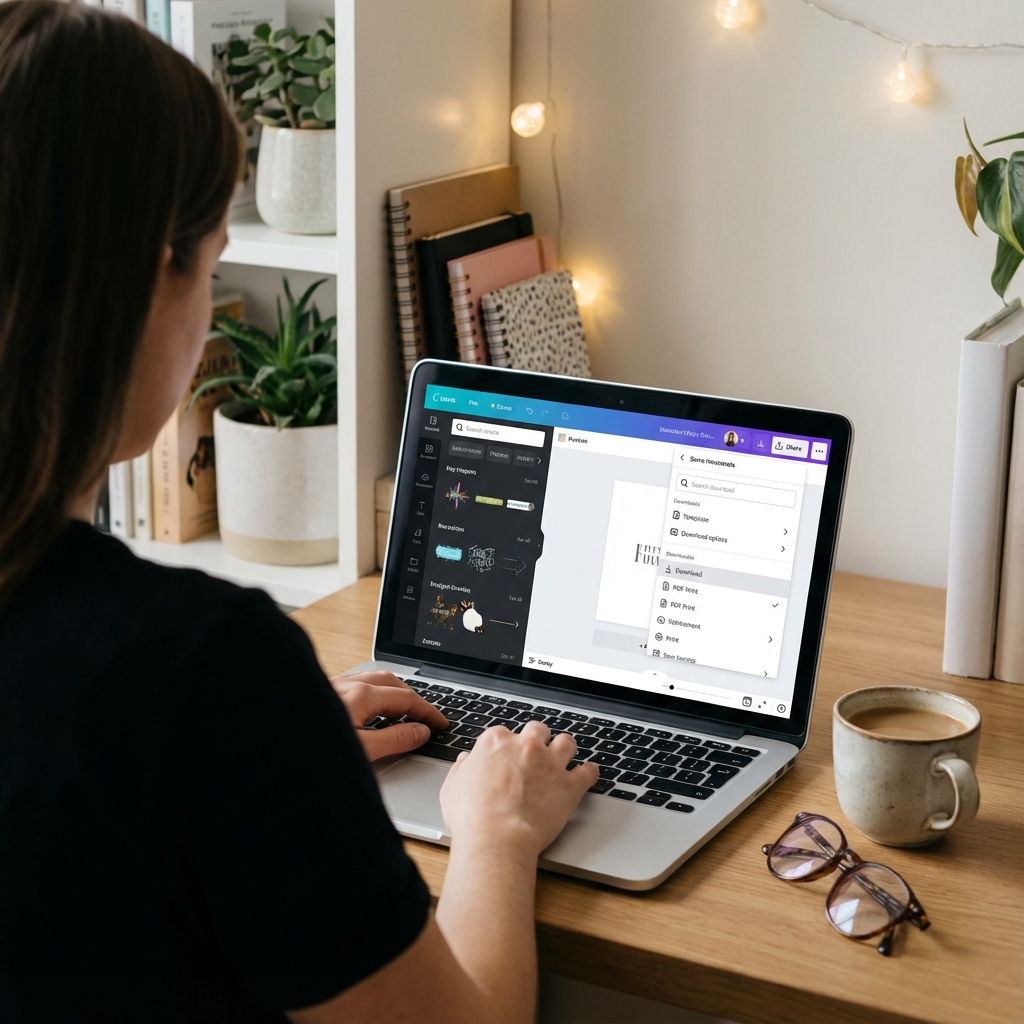
Проектирование в Canva очень простое. Перетаскивание, готовые шаблоны, миллионы элементов. Но потом клиент скачивает файл, отправляет в типографию и слышит: "Файл имеет слишком низкое разрешение". Почему? Потому что у Canva есть три разных варианта скачивания – и только один из них подходит для печати. Вот руководство, которое сделает ваши проекты из Canva кристально четкими при печати.
Проблема: Canva Free vs Canva Pro
Первое, что вам нужно знать:
Canva FREE НЕ позволяет скачивать файлы в качестве для печати. Точка.
Canva Free экспортирует только:
- JPG / PNG – максимум 96 DPI
- PDF Standard – сжатые, более низкое качество
А типография требует минимум 300 DPI. То есть Canva Free = математически невозможно для профессиональной печати.
Решение?
- Canva Pro – 119 злотых/месяц (или 12,95 USD)
- Дает доступ к PDF Print (300 DPI, CMYK опционально, спуски)
- Можно активировать пробный период на 30 дней бесплатно
Если вы печатаете регулярно (визитки, листовки, баннеры) – Canva Pro окупается после первого проекта.
Пошаговая инструкция: Как скачать файл для печати из Canva Pro
Шаг 1: Завершите проект
Убедитесь, что проект готов:
- Все элементы на месте
- Тексты проверены (опечатки!)
- Цвета ОК (помните: на печати они будут темнее, чем на экране)
Шаг 2: Нажмите "Поделиться" (Share)
В правом верхнем углу интерфейса Canva вы найдете фиолетовую кнопку "Поделиться" или "Share".
Шаг 3: Выберите "Скачать" (Download)
Из выпадающего меню выберите "Скачать" или "Download".
Шаг 4: КЛЮЧЕВОЕ – Выберите "PDF Print"
Здесь большинство пользователей ошибаются. Вы увидите список форматов:
- PNG – НЕТ (только 96 DPI, RGB)
- JPG – НЕТ (только 96 DPI, сжатие с потерями)
- PDF Standard – НЕТ (сжатые, более низкое качество)
- PDF Print – ДА! (300 DPI, готово к печати)
Внимание: Опция "PDF Print" доступна ТОЛЬКО в Canva Pro. Если вы ее не видите – у вас нет Pro.
Шаг 5: Проверьте настройки PDF Print
После выбора "PDF Print" появится окно с опциями:
-
Flatten PDF (сплющивание)
Отметьте ДА – типографии не нужны редактируемые слои. -
Crop marks and bleed (метки обрезки и спуски)
Отметьте ДА – типография нуждается в спусках (+3мм с каждой стороны). -
Convert to CMYK (опционально)
Если типография явно просит CMYK – отметьте. Но внимание: цвета могут измениться (особенно светло-голубые и оранжевые).
RGB или CMYK:
Большинство типографий предпочитают RGB из Canva. Почему? Потому что Canva не является профессиональным инструментом DTP – ее конвертация в CMYK... несовершенна. Лучше отправить RGB и позволить типографии конвертировать в RIP (Raster Image Processor). Спросите у типографа, что он предпочитает.
Шаг 6: Нажмите "Скачать"
PDF-файл будет сгенерирован и загружен на ваш компьютер.
Шаг 7: Проверьте файл ПЕРЕД отправкой в типографию
Откройте PDF и проверьте:
- Все ли на месте?
- Текст четкий? (увеличение 200%)
- Фотографии четкие?
- Есть ли метки обрезки (crop marks) в углах?
Наиболее частые ошибки (и как их избежать)
1. "Экспортирую JPG из Canva Free"
Проблема: JPG из Canva Free – это 72-96 DPI. Недостаточно для печати (нужно 300 DPI).
Решение: Купите Canva Pro (хотя бы на месяц) или перенесите проект в Adobe Illustrator / Affinity Designer.
2. "Выбираю PDF Standard вместо PDF Print"
Проблема: PDF Standard сжимает фотографии и графику (более низкое разрешение). Нет спусков (bleed).
Решение: Всегда выбирайте PDF Print, никогда PDF Standard для печати.
3. "Использую фотографии из Google Images"
Проблема: Фотографии из Google обычно 72 DPI, маленькие разрешения. В Canva выглядят ОК, после печати = пикселизация.
Решение: Используйте только фотографии из:
- Библиотеки Canva (встроенные фотографии высокого качества)
- Unsplash / Pexels (доступные, высокое разрешение)
- Shutterstock / Adobe Stock (платные, профессиональные)
- Собственные фотографии (минимум 3000x2000 px для A4)
4. "Логотип загружаю как PNG из Google"
Проблема: Логотип из Google обычно 200x200 px. Растяжение на визитку (5x5 см) = размыто.
Решение: Загружайте векторный логотип (SVG) или PNG в высоком разрешении (минимум 1000x1000 px).
5. "Не добавляю спуски (bleed)"
Проблема: При обрезке принтер может "отрезать" часть проекта. Без спусков появятся белые края.
Решение: Отметьте "Crop marks and bleed" в опциях PDF Print.
Есть ли альтернативы Canva Pro?
Если вы не хотите платить за Canva Pro, у вас есть несколько вариантов:
1. Adobe Express (ранее Adobe Spark)
- Бесплатная версия позволяет PDF в 300 DPI
- Интеграция с Adobe Stock
- Меньшая библиотека шаблонов, чем у Canva
2. Affinity Publisher
- Единовременная оплата (~300 злотых), без подписки
- Профессиональный инструмент DTP
- Полный контроль над CMYK, спусками, шрифтами
- Более высокая кривая обучения, чем у Canva
3. Canva Free → Типография делает корректировку
- Некоторые типографии предлагают услугу "подготовка файла к печати"
- Вы отправляете проект из Canva Free, они переделывают на 300 DPI
- Стоимость: обычно дополнительная плата 50-100 злотых
Как проверить, имеет ли файл 300 DPI?
Вы скачали PDF из Canva. Как быть уверенным, что он имеет 300 DPI?
Метод 1: Откройте в Adobe Acrobat Reader
- Откройте PDF
- File → Properties
- Вкладка "Description"
- Проверьте "Page size" и "Resolution"
Если вы видите "300 DPI" или "300 ppi" – ОК.
Метод 2: Спросите у типографа
Отправьте файл в типографию с вопросом: "Подходит ли этот файл для печати?". Они сразу скажут вам, если что-то не так.
Сравнение: PDF Standard vs PDF Print
| Характеристика | PDF Standard | PDF Print |
|---|---|---|
| Разрешение | ~150 DPI (сжатое) | 300 DPI |
| Спуски (bleed) | Нет | Да |
| Метки обрезки | Нет | Да |
| Конвертация CMYK | Нет | Опционально |
| Размер файла | Маленький (1-3 MB) | Большой (5-15 MB) |
| Подходит для печати? | НЕТ | ДА |
FAQ: Быстрые ответы
Могу ли я печатать с Canva Free?
Технически да, но не профессионально. Canva Free дает максимум 96 DPI – недостаточно для визиток, листовок, баннеров. ОК для домашней печати, НЕ ОК для типографии.
Хватит ли 30-дневного пробного периода Canva Pro?
Да! Вы можете делать проекты в Canva Free в течение месяца, а затем активировать пробный период на 1 день, экспортировать все в PDF Print и отменить подписку.
Почему мой PDF из Canva огромный (50 MB)?
Вероятно, у вас много фотографий в высоком разрешении ИЛИ вы не отметили "Flatten PDF". Сплющивание уменьшает размер на ~30-50%.
Нужно ли конвертировать в CMYK в Canva?
Не обязательно. Большинство типографий предпочитают RGB из Canva (им проще конвертировать). Но если типография явно просит CMYK – отметьте опцию.
Резюме: Ваша шпаргалка
- Canva Free ≠ профессиональная печать (максимум 96 DPI)
- Canva Pro = must-have для регулярной печати
- Всегда выбирайте PDF Print, никогда PDF Standard
- Отметьте "Crop marks and bleed" – типография нуждается в спусках
- Flatten PDF = меньший файл, отсутствие проблем со слоями
- RGB > CMYK в Canva (если только типография не просит CMYK)
- Используйте только фотографии высокого разрешения (из библиотеки Canva, Unsplash, собственные 3000+ px)
- Проверьте файл перед отправкой (увеличение 200%, все ли четко?)
Золотое правило: PDF Print из Canva Pro + спуски + сплющивание = гарантия четкой печати.
Нужен профессиональный графический проект?
Заполните форму – мы подготовим для вашей компании инновационный проект высочайшего качества, готовый к печати.
Заказать проект