
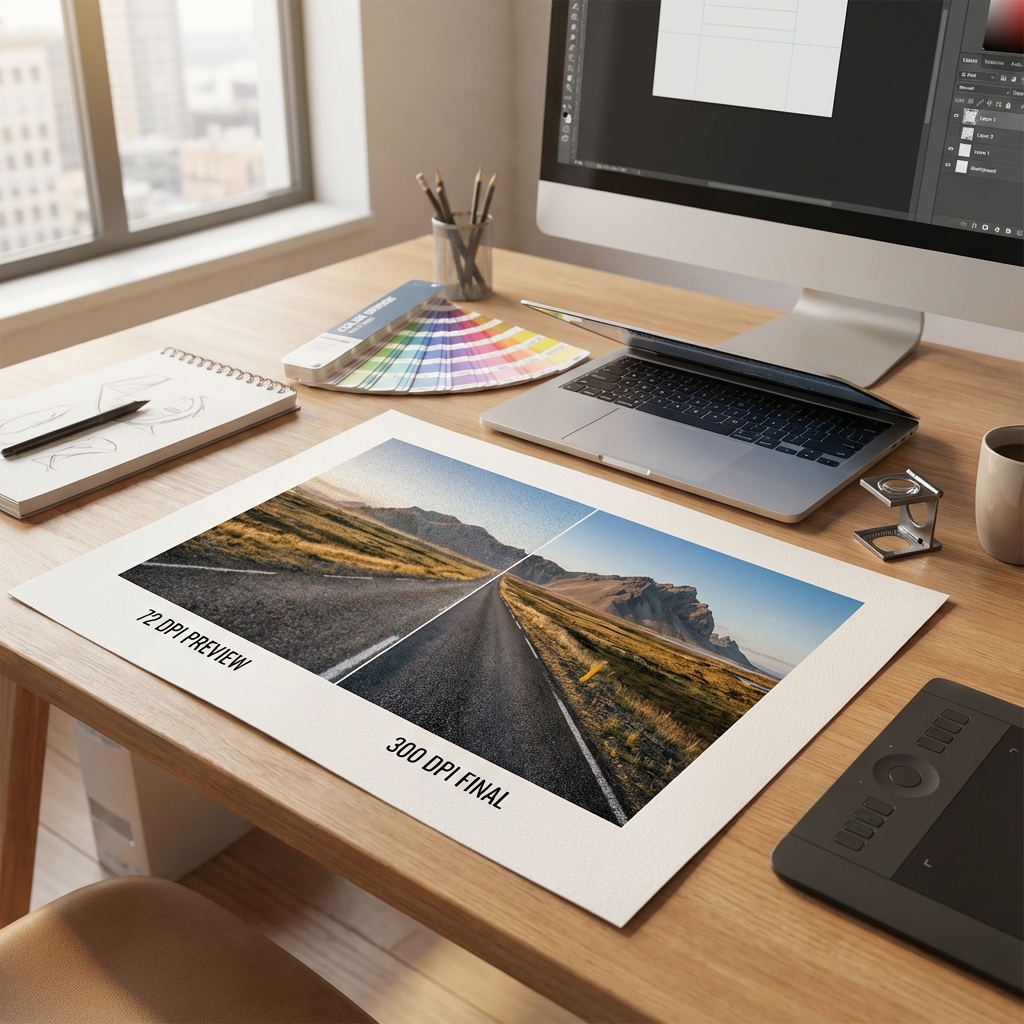
"Logotypen ser fantastisk ut på webbplatsen, men efter att ha skrivit ut visitkorten är det en katastrof – allt är suddigt!" Denna mening hör vi på tryckeriet flera gånger i veckan. Och varje gång är diagnosen densamma: dåligt förberedd fil. Oftast handlar det om upplösning – det berömda DPI. Men vad betyder det egentligen? Och varför blir en bild som ser knivskarp ut på skärmen en pixelkatastrof i tryck? Här är en komplett guide till DPI, PPI och upplösning – utan branschjargong.
DPI vs PPI – Vi förklarar skillnaden en gång för alla
DPI (Dots Per Inch) – Punkter per tum
Detta är en enhet som används i tryck. Den anger hur många små färgpunkter skrivaren fysiskt applicerar på en tum (2,54 cm) papper. Ju fler punkter, desto jämnare och mer detaljerad bild.
Exempel: En skrivare med en upplösning på 300 DPI applicerar 300 små färgpunkter på varje tum papper. Ditt öga ser inte de enskilda punkterna – det ser en kontinuerlig, skarp bild.
PPI (Pixels Per Inch) – Pixlar per tum
Detta är en enhet som används för digitala bilder (skärmar, grafikfiler). Den anger hur många pixlar som ryms på en tum av bilden.
Den vanligaste förväxlingen? Folk säger "DPI" när de menar båda. Designers bör använda termen PPI (en pixel är inte samma sak som en skrivarpunkt), men i praktiken används båda termerna omväxlande. Vi kommer också att göra det för enkelhetens skull.
Varför räcker 72 DPI för skärmen men inte för papper?
Skärm ≠ Papper
Din skärm har vanligtvis en upplösning mellan 72-120 PPI. Det betyder att en bild med en upplösning på 72 DPI ser perfekt skarp ut på skärmen – eftersom det är precis vad skärmen kan visa.
Men papper är ett fysiskt medium. När du skriver ut en bild med 72 DPI på papper, skapar färgen stora, synliga punkter för blotta ögat. Resultatet? Pixelering – schackrutor, suddighet, brist på detaljer.
Industriell standard: 300 DPI
Varför just 300? För det är tröskeln där det mänskliga ögat slutar skilja på enskilda punkter på papper som läses från normalt avstånd (cirka 25-30 cm).
- 72-150 DPI: Synliga pixlar. Endast lämplig för webbförhandsvisningar, skärmpresentationer.
- 300 DPI: Standard för de flesta tryck (visitkort, broschyrer, foldrar, bokomslag).
- 600+ DPI: För mycket fina detaljer (t.ex. tekniska linjer, mikrotryck på sedlar, konstfotografi).
Snabbtest:
Öppna ditt foto i Photoshop → Bild → Bildstorlek. Om du ser "72 pixlar/tum" och planerar att trycka – röd flagga! Ändra till 300 pixlar/tum. Men varning: att bara byta räcker inte...
Myten #1: "Jag ändrar 72 DPI till 300 DPI och det blir bra" – FUNGERAR INTE!
Detta är det vanligaste misstaget. Kunden öppnar bilden i Photoshop, ser "72 DPI", ändrar till "300 DPI" och tror att problemet är löst. Det fungerar inte så.
Varför? För att det är PIXLARNA som räknas, inte DPI
DPI är bara en etikett som säger "hur många pixlar som ska få plats på en tum papper". Om du har en bild på 720 x 720 px och ändrar från 72 DPI till 300 DPI, har du fortfarande 720 x 720 px. Photoshop kommer bara att "dela upp" samma pixlar på ett mindre fysiskt område.
Exempel från verkligheten:
- Bild: 720 x 720 px
- Vid 72 DPI: Denna bild kommer att ta upp 10 x 10 tum (25 x 25 cm) på papper
- Vid 300 DPI: Samma bild kommer endast att ta upp 2,4 x 2,4 tum (6 x 6 cm)
Så om du vill skriva ut ett visitkort 9 x 5 cm vid 300 DPI, behöver du en bild med dimensionerna minst 1063 x 591 pixlar. Inte mindre.
Gyllene regel: Höj aldrig upplösningen genom att ändra DPI i Photoshop (från 72 till 300). Det lägger inte till information – det gör bara bilden mindre. Om bilden är för liten i pixlar, måste du hitta en ny, större källa eller ta om fotot.
Kalkylator: Hur många pixlar behöver jag?
Regeln är enkel:
Bredd i tum × 300 = bredd i pixlar
Höjd i tum × 300 = höjd i pixlar
Praktiska exempel:
| Produkt | Dimensioner (cm) | Minimum i pixlar (300 DPI) |
|---|---|---|
| Visitkort | 9 × 5 cm | 1063 × 591 px |
| Flyer A5 | 21 × 14,8 cm | 2480 × 1748 px |
| Affisch A3 | 42 × 29,7 cm | 4961 × 3508 px |
| Billboard 3×2m | 300 × 200 cm | 150 DPI räcker! (17717 × 11811 px) |
*För storskaliga utskrifter (banners, billboards) räcker 150 DPI eftersom de ses på avstånd.
Myten #2: "Jag laddar ner logotypen från Google Bilder" – STOPP!
Kund: "Men jag har logotypen på webbplatsen, jag laddar ner den därifrån".
Vi: "Snälla gör inte det."
Logotypen på en webbplats är optimerad för 72 DPI. Den är vanligtvis 200-400 px bred. Om du skriver ut det på ett visitkort kommer det att se ut som en Minecraft-mosaik.
Vad ska man göra?
- Be grafikern om källfilen i vektorformat (AI, EPS, vektor-PDF, SVG)
- Om du inte har det – be om export i 300 DPI i målstorleken
- Sista utväg: använd AI-verktyg för uppskalning (t.ex. Topaz Gigapixel, waifu2x) – men det är fortfarande sämre än originalet
Vektorer – Din bästa vän
Visste du att vektorgrafik inte har DPI alls? Det är därför företagets logotyp ALLTID ska sparas som vektor (t.ex. i Adobe Illustrator, CorelDRAW).
Vad är en vektor?
Det är grafik baserad på matematiska ekvationer, inte pixlar. Du kan förstora en vektor till billboardstorlek och den kommer fortfarande att vara skarp. För datorn "beräknar" bara om kurvan till en större storlek.
Vektorformat: AI, EPS, PDF (med vektorer), SVG
Rasterformat (pixelbaserade): JPG, PNG, GIF, BMP, TIFF
Regel:
Logotyp = alltid vektor. Bilder = alltid raster i 300 DPI. Text = helst vektor (redigerbar PDF). Om du får ett projekt i JPG/PNG – det är en röd flagga. Be om källfiler.
Vanliga misstag och hur man undviker dem
1. Skärmdump som material för tryck
Problem: Kunden tar en skärmdump av sin webbplats (Cmd+Shift+4 på Mac) och skickar till tryck.
Upplösning: Vanligtvis 144 DPI (Retina) eller 72 DPI (gamla skärmar).
Effekt: Pixelering.
Lösning: Exportera grafik direkt från källfilen, ta inte skärmdumpar.
2. Förstora en liten bild i ett grafikprogram
Problem: Jag har en bild på 500×500 px, jag förstorar den i Photoshop till 3000×3000 px.
Effekt: Photoshop "lägger till" pixlar (interpolering), men hittar på dem. Bilden blir suddig, konstgjord.
Lösning: Använd bilder med rätt upplösning från början. AI-uppskalning kan hjälpa, men det är en hack, inte standard.
3. Konvertera JPG → PDF och tro att "PDF är tryck"
Problem: Att spara en JPG 72 DPI som PDF ändrar inte dess upplösning.
Effekt: Fortfarande 72 DPI, bara i ett annat format.
Lösning: PDF är en behållare. Det är innehållet som räknas. Se till att bilderna i PDF-filen är i 300 DPI.
Checklista innan du skickar till tryck
-
Kontrollera bildens upplösning:
Photoshop → Bild → Bildstorlek → Se till att "Upplösning" = 300 pixlar/tum -
Kontrollera dimensionerna i pixlar:
Har bilden tillräckligt med pixlar för den avsedda utskriftsstorleken? (Se tabellen ovan) -
Logotyp i vektor?
Fil AI, EPS, PDF (vektor) eller SVG? Om inte – be grafikern om export. -
Färgläge CMYK?
(Detta är ett ämne för en separat artikel, men kortfattat: RGB = skärm, CMYK = tryck) -
Utfall (bleed)?
Grafiken bör vara 3 mm större på varje sida för att undvika vita kanter efter beskärning.
Verklig berättelse: Vi fick en beställning på 10 000 broschyrer. Kunden skickade filen. Grafikern märkte att logotypen var i 72 DPI. Vi ringde – kunden sa: "Men det ser fantastiskt ut på min skärm!". Vi var tvungna att förklara att skärmen inte är papper. Till slut hittade han en vektorlogotyp och undvek en katastrof. Vi kontrollerar alltid filer innan tryck – det är vår roll.
Sammanfattning: Din DPI-fuskis
- 72 DPI = Skärm, webbplatser, presentationer
- 150 DPI = Storskaliga banners, affischer som ses på avstånd
- 300 DPI = STANDARD för tryck (visitkort, broschyrer, foldrar, omslag)
- 600 DPI = Mycket fina detaljer, tekniska linjer, konstfotografi
- Vektorer (AI, EPS, PDF, SVG) = Har ingen DPI, skalas utan förlust
Gyllene regel: Om du är osäker – fråga tryckeriet innan du lägger en beställning. Att kontrollera filen tar oss 2 minuter. Omtryck efter ett misstag – 2 veckor och extra kostnader.
Behöver du en professionell grafisk design?
Fyll i formuläret – vi skapar en innovativ design för ditt företag, redo för tryck i högsta kvalitet.
Beställ design