
Kunden skickar en fil: "logo.jpg", 800x600 px, hämtad från Facebook. Vill skriva ut det på en banner 2x1m. När vi säger "det är omöjligt", svarar de: "Men det ser bra ut på skärmen!". Här är en guide som kommer att avsluta detta problem en gång för alla. Du kommer att lära dig vilka format som fungerar (och varför), och vilka som är en katastrof som väntar på att hända.
Först: Upplösning vs Format
Det är inte samma sak. Folk blandar ofta ihop:
- Filformat = "Förpackning" (PDF, JPG, TIFF, AI, EPS...)
- Upplösning = "Innehållskvalitet" (300 DPI, 72 DPI, pixlar...)
Du kan ha PDF i 72 DPI (dåligt) och JPG i 300 DPI (OK). Format ≠ kvalitet automatiskt.
Formatranking: Från bäst till sämst
TIER S: PDF (Portable Document Format)
Varför är det TRYCKERIERNAS KUNG?
- Universellt – alla tryckerier accepterar PDF
- Bevarar allt – typsnitt, färger, lager (valfritt), upplösning
- Komprimerat, men utan kvalitetsförlust (förlustfri komprimering möjlig)
- CMYK redo – kan sparas i CMYK (viktigt för tryck)
- Skrivaren vet vad den får – gissar inte, tolkar inte
När ska man skicka PDF?
ALLTID, om du har valet. Det är branschstandard.
Hur förbereder man den perfekta PDF:en?
- Färgläge: CMYK (inte RGB!)
- Bildupplösning: 300 DPI (minimum)
- Typsnitt: Inbäddade (embedded) – annars ser tryckeriet dem inte
- Utfall (bleed): +3-5mm på varje sida
- PDF-format: PDF/X-1a eller PDF/X-4 (tryckstandard)
Hur man sparar PDF för tryck:
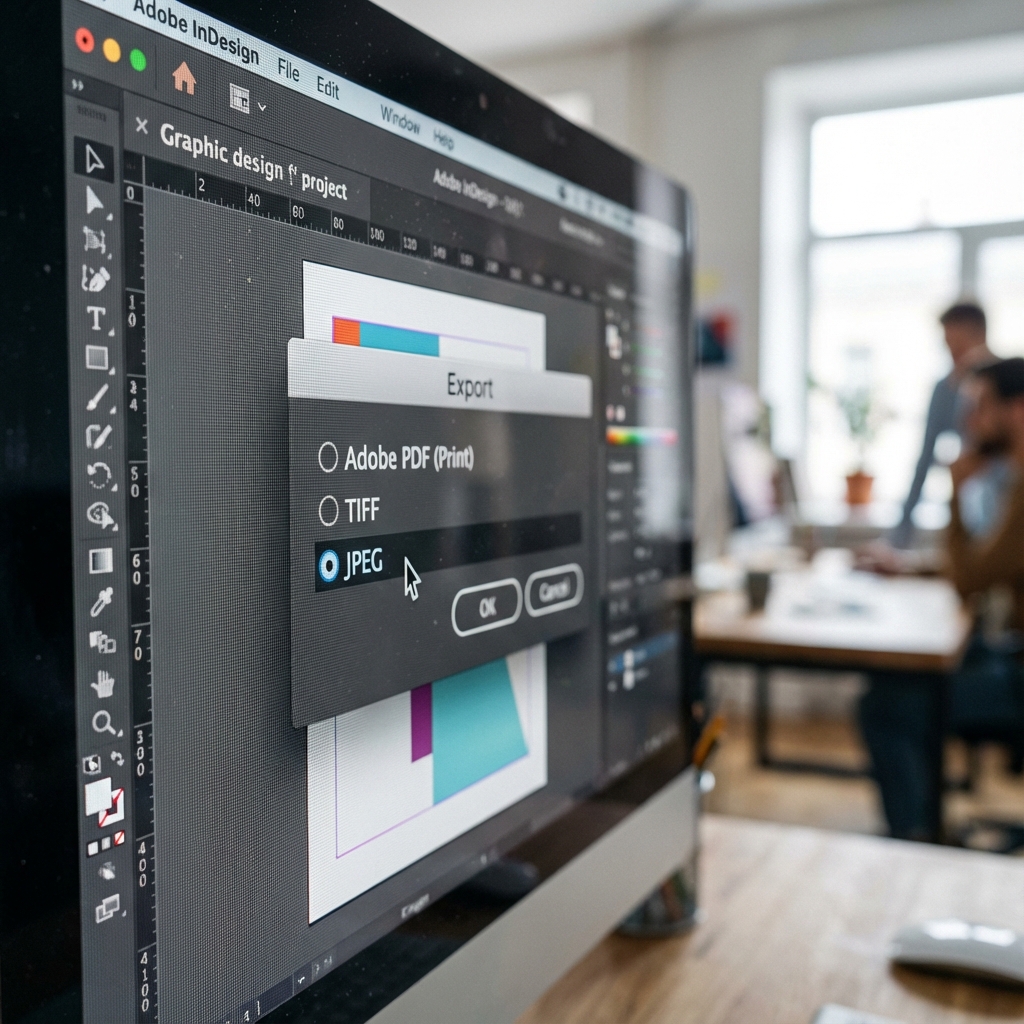
Adobe Illustrator / InDesign: File → Export → PDF → Preset: "Press Quality" eller "PDF/X-1a".
Canva Pro: Download → PDF Print (inte PDF Standard!).
Photoshop: File → Save As → Photoshop PDF → Preset: "High Quality Print".
🥈 TIER A: AI / EPS (Adobe Illustrator / Encapsulated PostScript)
Vektorbaserade arbetsformat.
- Oändlig skalbarhet – logga 2cm eller 2m, samma kvalitet
- Redigerbara – tryckeriet kan rätta till fel (om de ber om tillstånd)
- Små filer (eftersom vektorer är matematik, inte pixlar)
- Endast för vektorgrafik – inte för foton
- Inte alla tryckerier accepterar (föredrar PDF)
När ska man skicka AI/EPS?
- När tryckeriet tydligt ber om "arbetsfil"
- Logotyper / vektorillustrationer (utan foton)
- Stora format (banners, roll-ups) – lättare att skala
Men observera: Om du skickar AI, bifoga också PDF – för säkerhets skull.
TIER B: TIFF (Tagged Image File Format)
Format för högkvalitativ fotografi.
- Förlustfri komprimering – förlorar inte kvalitet (till skillnad från JPG)
- Stöder CMYK – idealisk för foton för tryck
- Transparens (alpha channel) möjlig
- Enorma filer – ibland 50-100 MB per foto
- Endast raster – inte lämplig för logotyper
När ska man skicka TIFF?
- Produktkataloger med professionella foton
- Fotoböcker / konstböcker
- När tryckeriet ber om "high-res photos" (istället för JPG)
📉 TIER C: JPG / JPEG (Joint Photographic Experts Group)
Det mest populära... och mest problematiska.
- Universellt – alla program öppnar JPG
- Små filer (komprimering)
- Förlustkomprimering – varje sparning = kvalitetsförlust
- Endast RGB (tekniskt sett finns CMYK JPG, men sällsynt)
- Ingen transparens
- Låg upplösning (ofta 72 DPI från internet)
När är JPG OK?
- Foton inom ett projekt (men inte som hela projektet!)
- ENDAST om det är 300 DPI i målstorleken
- Aldrig för logotyper (pixlar vid skalning)
Det vanligaste misstaget: Kunden gör ett visitkort i Canva, exporterar som JPG (72 DPI), skickar till tryckeriet. Resultat? Suddigt, pixligt, olämpligt för tryck. Canva Pro har "PDF Print"-alternativet – använd alltid det.
TIER F: PNG, GIF, BMP, WEBP (Webbformat)
Skicka inte dessa format till tryckeriet.
- PNG: Endast RGB, ofta 72 DPI. OK för logotyper på webbsidor, INTE OK för tryck.
- GIF: Max 256 färger. Ett format från 90-talet. Nej.
- BMP: Gigantiska filer utan komprimering. Föråldrat.
- WEBP: Nytt format från Google. Tryckerier stöder det inte (ännu).
Tabell: Vilka format för vilka material?
| Material | Format #1 (bäst) | Format #2 (acceptabelt) |
|---|---|---|
| Visitkort | PDF (PDF/X-1a) | AI / EPS |
| Flyers / Affischer | PDF (Press Quality) | TIFF (för foton) |
| Banners / Roll-ups | PDF (100-150 DPI OK) | AI (vektorer) |
| Logotyp (för arkiv) | AI / EPS (vektor) | PDF (vektor) |
| Kataloger / Böcker | PDF (PDF/X-4) | InDesign Package (.indd + länkar) |
| Foton (fristående) | TIFF (300 DPI, CMYK) | JPG (max kvalitet, 300 DPI) |
Checklista: Innan du skickar filen
-
Format: PDF/X-1a eller PDF/X-4?
Om inte – konvertera till PDF. -
Färgläge: CMYK?
RGB = färgerna blir annorlunda efter tryck. Konvertera till CMYK. -
Upplösning: 300 DPI för visitkort/flyers?
100-150 DPI för banners, 300 DPI för små format. -
Typsnitt: Inbäddade (embedded)?
I PDF: Edit → Preferences → markera "Embed all fonts". -
Utfall (bleed): +3-5mm tillagt?
Utan utfall = vita kanter efter beskärning. -
Filstorlek: rimlig?
PDF för visitkort = 1-5 MB. Om du har 50 MB – något är fel (förmodligen RGB istället för CMYK). -
Testutskrift: Gjorde du det?
Skriv ut på en vanlig hemmaskrivare. Är färgerna OK? Är texten läsbar?
Vanliga misstag (och hur man undviker dem)
1. "Jag skickade JPG från Google Images"
Problem: Bilder från Google är vanligtvis 72 DPI, små (500x500 px). Utsträckning till A4 = pixlar.
Lösning: Endast bilder från bildbanker i högupplöst (Unsplash, Shutterstock) eller egna i 300 DPI.
2. "PDF, men i RGB"
Problem: PDF kan vara i RGB. Tryckeriet trycker i CMYK. Färgerna blir annorlunda (särskilt rött och blått).
Lösning: Innan export: Image → Mode → CMYK (Photoshop) eller File → Document Color Mode → CMYK (Illustrator).
3. "PNG-logotyp med transparent bakgrund"
Problem: PNG är RGB. Transparens i tryck = vit bakgrund (eftersom papper är vitt).
Lösning: Konvertera logotypen till vektor (AI/EPS) eller exportera PDF med vit bakgrund (om du trycker på vitt papper).
4. "Jag sparade Word som PDF"
Problem: Word genererar PDF i låg kvalitet (ofta 150 DPI för bilder). Typsnitt kan vara icke-inbäddade.
Lösning: Bättre att konvertera projektet i Canva Pro, Adobe InDesign eller Affinity Publisher.
FAQ: Snabba svar
Kan jag skicka en .INDD-fil (InDesign)?
Tekniskt sett ja, men bättre inte. Exportera till PDF/X-4. Om tryckeriet ber om INDD, skicka "package" (File → Package) – det packar alla typsnitt och länkar.
Räcker Canva Free?
Tyvärr inte. Canva Free exporterar endast JPG/PNG i 72-96 DPI. Canva Pro har "PDF Print"-alternativet (300 DPI) – det är minimum för tryck.
Jag har en DOCX med visitkort. Är det tillräckligt?
Nej. Word är en textredigerare, inte ett DTP-verktyg. Exportera till PDF (men ändå kommer kvaliteten att vara dålig). Bättre att konvertera i ett professionellt verktyg.
Är SVG lämpligt för tryck?
SVG är vektor (super!), men... det är ett webbformat. De flesta tryckerier stöder inte SVG. Konvertera till AI, EPS eller PDF (i Illustrator: File → Save As → AI).
Sammanfattning: Din fusklapp
- Skicka alltid PDF (PDF/X-1a eller PDF/X-4)
- CMYK, inte RGB – annars blir färgerna annorlunda
- 300 DPI för små format (visitkort, flyers), 100-150 DPI för banners
- Bädda in typsnitt (embedded fonts) – tryckeriet måste se dem
- Lägg till utfall (+3-5mm) – utan dem vita kanter
- AI/EPS för logotyper (vektorer), TIFF för professionella foton
- JPG endast som sista utväg (och det i 300 DPI!)
- PNG/GIF/WEBP = NEJ för tryck
Gyllene regel: Om tryckeriet säger "ogiltig fil" – det är inga äventyr. Det betyder att trycket blir dåligt. Korrigera filen.
Behöver du en professionell grafisk design?
Fyll i formuläret – vi förbereder en innovativ design för ditt företag i rätt format, redo för tryck.
Beställ design