
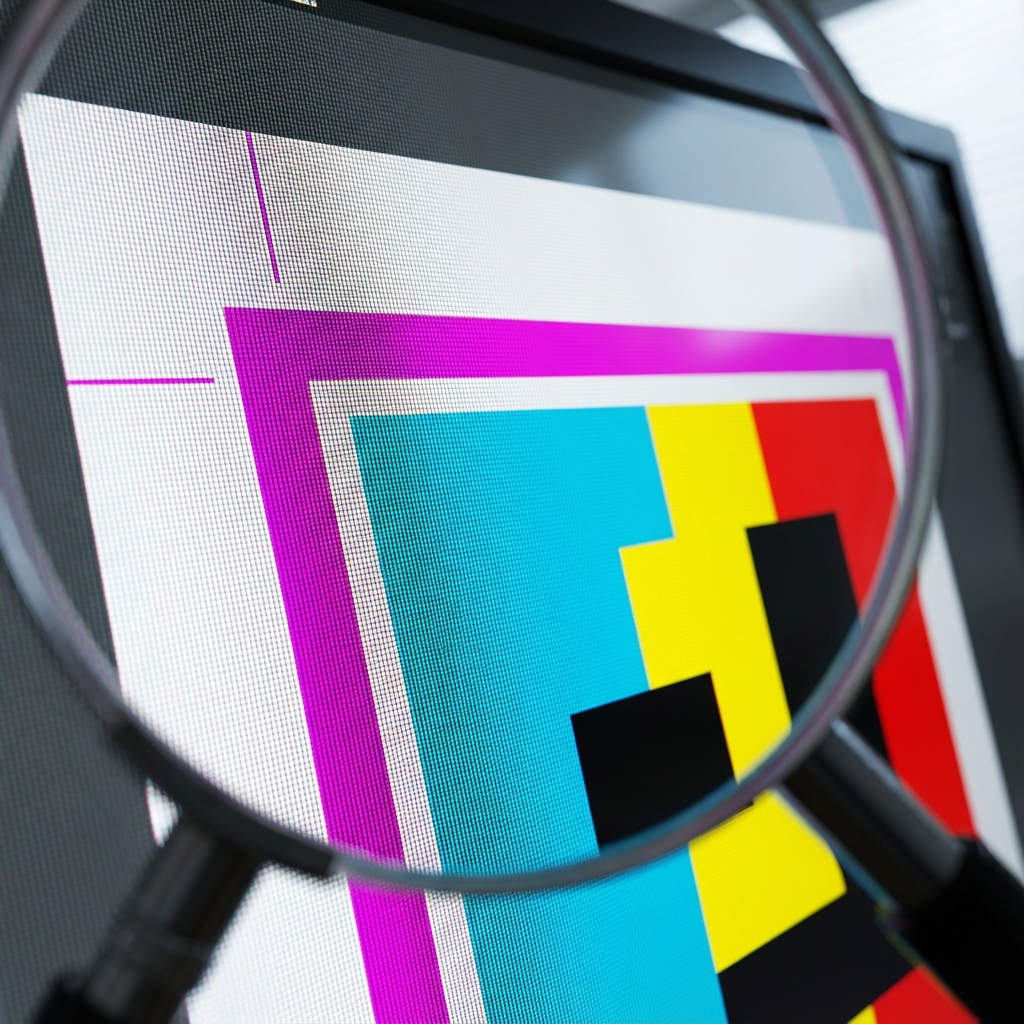
Fel i grafiska filer före tryck kan leda till betydande tids- och ekonomiska förluster. Ett stavfel i telefonnumret på 1000 visitkort innebär kostnaden för omtryck och förlust av kundernas förtroende. Nedan presenterar vi en detaljerad checklista som hjälper till att undvika de vanligaste problemen.
Varför kontroll före tryck är avgörande
Långvarigt arbete med ett projekt kan leda till så kallad "förändringsblindhet" – ju längre vi tittar på samma material, desto svårare är det att upptäcka fel. Studier visar att de flesta misstag i tryckmaterial kan upptäckas i en enkel, några minuters kontroll innan filen skickas till produktion.
Enligt branschstatistik är cirka 90% av tryckfelen möjliga att upptäcka innan produktionen startar.
Checklista: 15 viktiga verifieringselement
1. Kontroll av textens korrekthet
Element att verifiera:
- Telefonnummer
- E-postadress
- Webbplatsadress
- Företagets fysiska adress
- För- och efternamn
- Skattenummer / Organisationsnummer
- Moms och priser (i kataloger/prislistor)
Tips:
Verifiera svenska diakritiska tecken. Ibland (särskilt vid fontkonvertering) saknas prickar (å, ä, ö). Läs texten långsamt, stavelse för stavelse.
2. Verifiering av typsnitt
Vissa typsnitt innehåller inte svenska tecken (å, ä, ö), vilket kan leda till automatisk ersättning med latinska motsvarigheter eller ett annat typsnitt (så kallade "krumelurer").
Åtgärdsmetod:
- Konvertera all text till konturer (Outline) före export till tryck.
- I Adobe Illustrator/InDesign: Markera texten -> Kortkommando Ctrl+Shift+O (Cmd+Shift+O på Mac).
Hur kontrollerar man om texten är en kontur?
Öppna PDF-filen. Använd sökfunktionen (Ctrl+F). Om du INTE KAN söka och markera texten betyder det att den har konverterats korrekt till konturer.
3. Typsnittsstorlek och läsbarhet
Minimala rekommenderade storlekar:
- Visitkort: minst 6-7 pt för hjälptecken, 9-10 pt för namn.
- Flyers A5/A4: minst 9-10 pt för löpande text.
- Affischer och roll-ups: rubriker läsbara från 2-3 meter (min. 72 pt).
4. Upplösning av bilder och grafik
Kontrollprocedur i Adobe Acrobat:
- Öppna verktyget Print Production -> Output Preview.
- I alternativet Preview välj Object Inspector.
- Klicka på bilden. Den ska ha 300 DPI (pixels per inch).
Filer med upplösning under 200 DPI kan orsaka synlig suddighet ("pixlighet") i tryck.
5. Färgläge (CMYK vs RGB)
Observera färgändringar efter konvertering till CMYK. Särskilt ljusa färger (neongrönt, blått) kan bli bleka. Acceptera denna förändring på skärmen eller välj färg från en CMYK-färgkarta.
Observera svart text:
Liten svart text bör definieras som 100% K (C:0 M:0 Y:0 K:100), och inte sammansatt av 4 färger (så kallad Rich Black), vilket kan orsaka suddighet vid minimala förskjutningar i tryck.
6. Utfall (bleed)
Utfall är ytterligare 2-3 mm grafiskt material som sträcker sig utanför skärkanten. De förhindrar vita kanter vid små fel i giljotinskärning.
Går din bakgrund ända till kanten av nettoformatet? Sträck ut den 3 mm utåt.
7. Säkerhetsmarginaler
Viktig text och logotyper får inte placeras för nära skärkanten.
- Visitkort: minst 3 mm från kanten.
- Flyers/Kataloger: minst 5 mm från kanten.
- Häftade/limmade kataloger: beakta inre marginal för ryggen (minst 10-15 mm).
8. Svart konfiguration (Rich Black)
Ren svart (K=100%, C=0, M=0, Y=0) kan se platt ut i tryck.
Rekommenderad Rich Black-konfiguration: C=60%, M=40%, Y=40%, K=100%
Observera: Rich Black på liten text kan orsaka registreringsproblem. Används endast på stora ytor.
9. Övertryck (overprint)
Vid överlappande färger (t.ex. text på bakgrund i annan färg) rekommenderas att använda funktionen Overprint för att undvika vita linjer vid minimala registreringsförskjutningar.
I Adobe Illustrator: Window → Attributes → Overprint Fill
10. Inbäddade typsnitt
Kontroll i Adobe Acrobat:
- File → Properties → Fonts
- Varje typsnitt bör ha beteckningen (Embedded Subset) eller (Embedded)
- Avsaknad av inbäddning kan leda till att typsnitt ersätts av tryckeriets system
11. Logotypens format (vektor vs raster)
Verifieringsmetod:
- Förstora förhandsgranskningen till 400% i PDF
- Vektorlogotypen förblir skarp i alla skalor
- Rasterlogotyp (JPG/PNG) visar pixlighet
12. Funktionalitet av QR- och streckkoder
Rekommenderad testprocedur:
- Skriv ut koden på en hemmaskrivare
- Testa skannbarhet med en mobil enhet
- Vid problem: öka kodens storlek eller minska datakomplexiteten
13. Materialets orientering
För att undvika misstag rekommenderas att inkludera information om orientering direkt i filnamnet, t.ex.: "Flyer_A4_LIGGANDE.pdf"
14. Antal sidor i broschyrer
För häftade eller vikta broschyrer måste antalet sidor vara delbart med 4 (4, 8, 12, 16, 20...). Felaktigt antal sidor leder till extra kostnader för tomma sidor.
15. Pappersspecifikation
Färg och typ av papper bör tydligt specificeras i beställningen. Krämfärgat papper ändrar färguppfattningen jämfört med vitt premium.
Exempel på kostsamma fel
Fall 1: Stavfel i yrkestitel
Upplaga på 2000 visitkort med felaktigt skriven yrkestitel. Kostnad för omtryck: 800 kr och två veckors försening i materialdistributionen.
Fall 2: Felaktig upplösning av logotyp
Logotyp hämtad från internetsökning (200x200 px) skalad upp till A2-affisch. Resultat: tydlig pixlighet och behov av omtryck.
Fall 3: Felaktigt antal sidor
En 13-sidig broschyr krävde tillägg av 3 tomma sidor för att uppnå en multipel av 4. Extra kostnad: 300 kr.
Förkortad checklista
- Verifiering av kontaktuppgifter (telefon, e-post, WWW)
- Kontroll av grafikens upplösning (zoom 200%)
- Kontroll av färgläge (CMYK / RGB)
- Förekomst av utfall (+3 mm)
- Inbäddning av typsnitt i PDF-filen
Sammanfattning
Behöver du en professionell grafisk design?
Fyll i formuläret – vi förbereder en innovativ design för ditt företag, kontrollerad för tryck.
Beställ design