
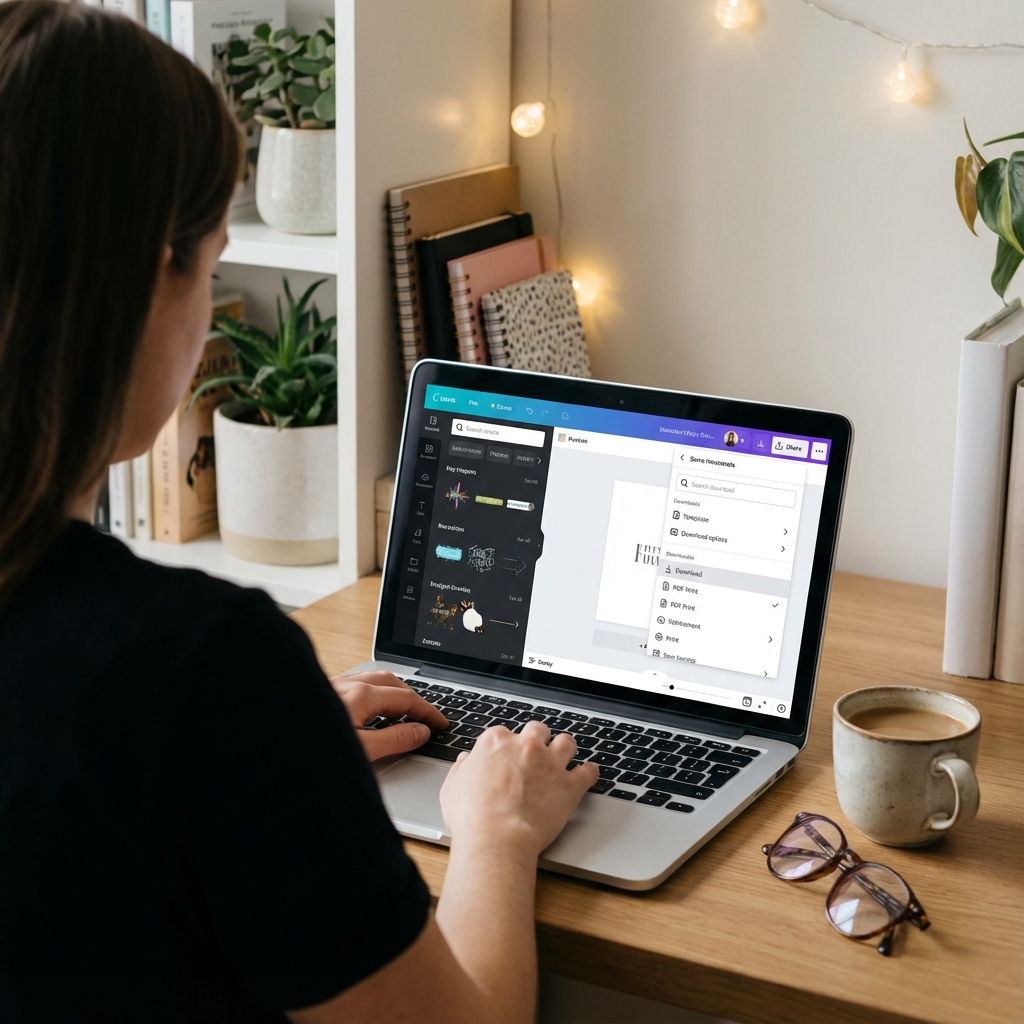
Att designa i Canva är superenkelt. Dra & släpp, färdiga mallar, miljontals element. Men sedan laddar kunden ner filen, skickar den till tryckeriet och hör: "Filen har för låg upplösning". Varför? För att Canva har tre olika nedladdningsalternativ – och bara en av dem är lämplig för tryck. Här är en guide som gör att dina Canva-projekt skrivs ut kristallklart.
Problem: Canva Free vs Canva Pro
Det första du behöver veta:
Canva FREE tillåter INTE nedladdning av filer i tryckkvalitet. Punkt.
Canva Free exporterar endast:
- JPG / PNG – maximalt 96 DPI
- PDF Standard – komprimerad, lägre kvalitet
Och tryckeriet behöver minst 300 DPI. Det betyder att Canva Free = matematiskt omöjligt för professionellt tryck.
Lösning?
- Canva Pro – 119 zł/månad (eller 12,95 USD)
- Ger tillgång till PDF Print (300 DPI, CMYK valfritt, utfall)
- Du kan aktivera en 30-dagars gratis provperiod
Om du skriver ut regelbundet (visitkort, broschyrer, banderoller) – Canva Pro betalar sig efter första projektet.
Steg-för-steg-guide: Hur man laddar ner en fil för utskrift från Canva Pro
Steg 1: Slutför projektet
Se till att projektet är klart:
- Alla element på plats
- Texter kontrollerade (stavfel!)
- Färger OK (kom ihåg: på utskriften kommer de att vara mörkare än på skärmen)
Steg 2: Klicka på "Dela" (Share)
I det övre högra hörnet av Canvas gränssnitt hittar du den lila knappen "Dela" eller "Share".
Steg 3: Välj "Ladda ner" (Download)
Från rullgardinsmenyn väljer du "Ladda ner" eller "Download".
Steg 4: VIKTIGT – Välj "PDF Print"
Här gör de flesta användare ett misstag. Du kommer att se en lista över format:
- PNG – NEJ (endast 96 DPI, RGB)
- JPG – NEJ (endast 96 DPI, förlustkomprimering)
- PDF Standard – NEJ (komprimerad, lägre kvalitet)
- PDF Print – JA! (300 DPI, redo för tryck)
Notera: Alternativet "PDF Print" är endast tillgängligt i Canva Pro. Om du inte ser det – har du inte Pro.
Steg 5: Kontrollera PDF Print-inställningar
Efter att ha valt "PDF Print" visas ett fönster med alternativ:
-
Flatten PDF (plattning)
Markera JA – tryckeriet behöver inte redigerbara lager. -
Crop marks and bleed (skärmärken och utfall)
Markera JA – tryckeriet behöver utfall (+3mm på varje sida). -
Convert to CMYK (valfritt)
Om tryckeriet uttryckligen ber om CMYK – markera. Men var försiktig: färgerna kan ändras (särskilt ljusblå och orange).
RGB eller CMYK:
De flesta tryckerier föredrar RGB från Canva. Varför? För att Canva inte är ett professionellt DTP-verktyg – dess konvertering till CMYK är... bristfällig. Det är bättre att skicka RGB och låta tryckeriet konvertera i RIP (Raster Image Processor). Fråga tryckeriet vad de föredrar.
Steg 6: Klicka på "Ladda ner"
PDF-filen genereras och laddas ner till din dator.
Steg 7: Kontrollera filen INNAN du skickar den till tryckeriet
Öppna PDF-filen och verifiera:
- Är allt på plats?
- Är texten skarp? (zoom 200%)
- Är bilderna tydliga?
- Finns det skärmärken (crop marks) i hörnen?
Vanliga misstag (och hur man undviker dem)
1. "Jag exporterar JPG från Canva Free"
Problem: JPG från Canva Free är 72-96 DPI. För lite för tryck (behöver 300 DPI).
Lösning: Köp Canva Pro (även om det bara är för en månad) eller flytta projektet till Adobe Illustrator / Affinity Designer.
2. "Jag väljer PDF Standard istället för PDF Print"
Problem: PDF Standard komprimerar bilder och grafik (lägre upplösning). Inga utfall (bleed).
Lösning: Välj alltid PDF Print, aldrig PDF Standard för tryck.
3. "Jag använder bilder från Google Images"
Problem: Bilder från Google är vanligtvis 72 DPI, små upplösningar. I Canva ser de OK ut, men när de skrivs ut = pixelerad.
Lösning: Använd endast bilder från:
- Canva-biblioteket (inbyggda bilder av hög kvalitet)
- Unsplash / Pexels (tillgängliga, högupplösta)
- Shutterstock / Adobe Stock (betalda, professionella)
- Egna bilder (minst 3000x2000 px för A4)
4. "Jag laddar upp logotypen som PNG från Google"
Problem: Logotyper från Google är vanligtvis 200x200 px. Att sträcka ut det på ett visitkort (5x5 cm) = suddigt.
Lösning: Ladda upp en vektorlogotyp (SVG) eller PNG i hög upplösning (minst 1000x1000 px).
5. "Jag lägger inte till utfall (bleed)"
Problem: Vid skärning kan tryckeriet "skära bort" en del av projektet. Utan utfall kommer det att finnas vita kanter.
Lösning: Markera "Crop marks and bleed" i PDF Print-alternativen.
Finns det alternativ till Canva Pro?
Om du inte vill betala för Canva Pro, har du några alternativ:
1. Adobe Express (tidigare Adobe Spark)
- Gratisversionen tillåter PDF i 300 DPI
- Integration med Adobe Stock
- Mindre mallbibliotek än Canva
2. Affinity Publisher
- Engångsbetalning (~300 zł), ingen prenumeration
- Professionellt DTP-verktyg
- Full kontroll över CMYK, utfall, typsnitt
- Högre inlärningskurva än Canva
3. Canva Free → Tryckeriet gör korrigeringen
- Vissa tryckerier erbjuder tjänsten "förbereda filen för tryck"
- Du skickar projektet från Canva Free, de konverterar till 300 DPI
- Kostnad: vanligtvis 50-100 zł extra avgift
Hur kontrollerar man om en fil har 300 DPI?
Du har laddat ner en PDF från Canva. Hur kan du vara säker på att den har 300 DPI?
Metod 1: Öppna i Adobe Acrobat Reader
- Öppna PDF-filen
- Arkiv → Egenskaper
- Fliken "Beskrivning"
- Kontrollera "Sidstorlek" och "Upplösning"
Om du ser "300 DPI" eller "300 ppi" – OK.
Metod 2: Fråga tryckeriet
Skicka filen till tryckeriet med frågan: "Är denna fil lämplig för tryck?". De kommer att berätta direkt om något är fel.
Jämförelse: PDF Standard vs PDF Print
| Funktion | PDF Standard | PDF Print |
|---|---|---|
| Upplösning | ~150 DPI (komprimerad) | 300 DPI |
| Utfall (bleed) | Nej | Ja |
| Skärmärken | Nej | Ja |
| CMYK-konvertering | Nej | Valfritt |
| Filstorlek | Liten (1-3 MB) | Större (5-15 MB) |
| Lämplig för tryck? | NEJ | JA |
FAQ: Snabba svar
Kan jag skriva ut med Canva Free?
Tekniskt sett ja, men inte professionellt. Canva Free ger maximalt 96 DPI – för lite för visitkort, broschyrer, banderoller. OK för hemmatryck, INTE OK för tryckeri.
Räcker 30-dagars provperioden för Canva Pro?
Ja! Du kan göra projekt i Canva Free under en månad och sedan aktivera provperioden för 1 dag, exportera allt i PDF Print och avbryta prenumerationen.
Varför är min PDF från Canva enorm (50 MB)?
Du har förmodligen många bilder i hög upplösning ELLER så har du inte markerat "Flatten PDF". Plattning minskar storleken med ~30-50%.
Måste jag konvertera till CMYK i Canva?
Du behöver inte. De flesta tryckerier föredrar RGB från Canva (det är lättare för dem att konvertera). Men om tryckeriet uttryckligen ber om CMYK – markera alternativet.
Sammanfattning: Din fusklapp
- Canva Free ≠ professionellt tryck (maximalt 96 DPI)
- Canva Pro = måste-ha för regelbundet tryck
- Välj alltid PDF Print, aldrig PDF Standard
- Markera "Crop marks and bleed" – tryckeriet behöver utfall
- Flatten PDF = mindre fil, inga problem med lager
- RGB > CMYK i Canva (om inte tryckeriet ber om CMYK)
- Använd endast högupplösta bilder (från Canva-biblioteket, Unsplash, egna 3000+ px)
- Kontrollera filen innan du skickar (zoom 200%, är allt skarpt?)
Gyllene regel: PDF Print från Canva Pro + utfall + plattning = garanti för skarp utskrift.
Behöver du en professionell grafisk design?
Fyll i formuläret – vi förbereder en innovativ design av högsta kvalitet för ditt företag, redo för tryck.
Beställ design