
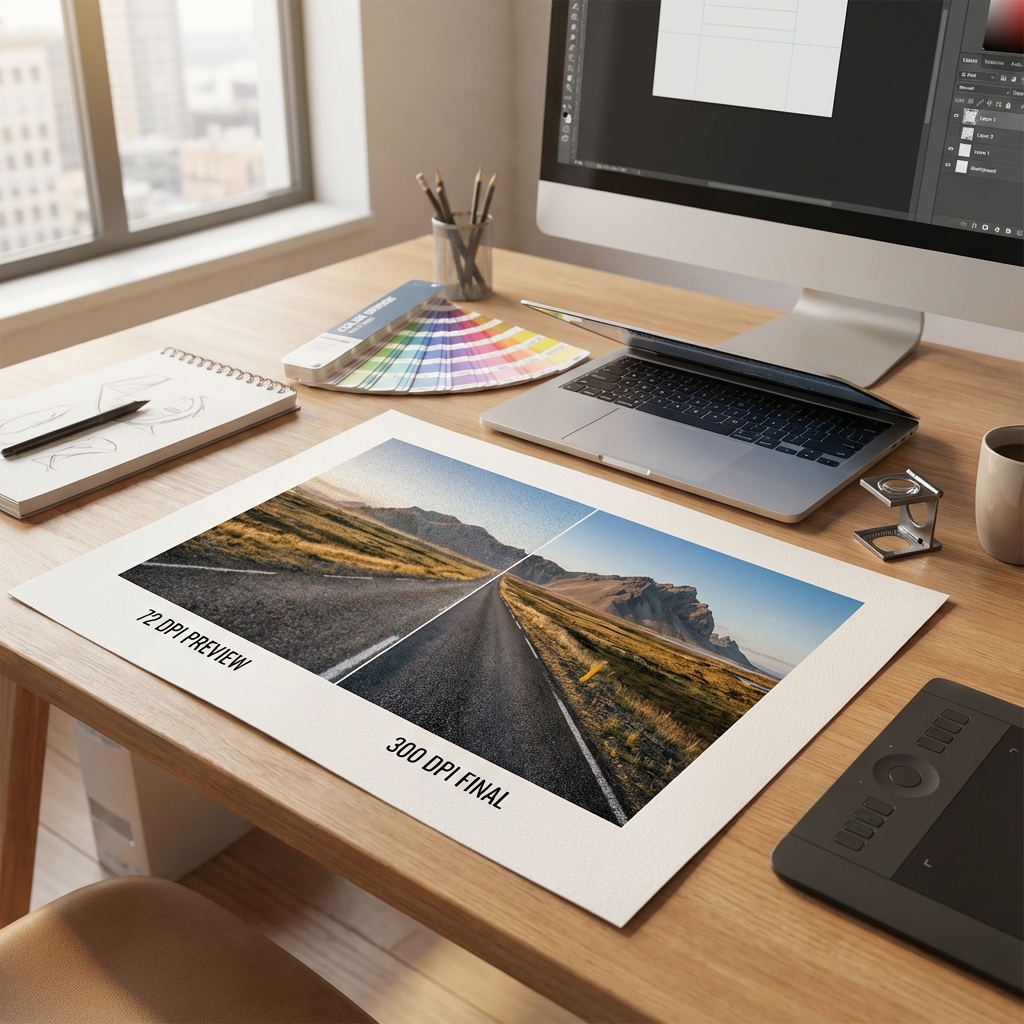
"Логотип виглядає чудово на сайті, але після друку візиток це катастрофа – все розмите!" Це речення ми чуємо в друкарні кілька разів на тиждень. І кожного разу діагноз той самий: неправильно підготовлений файл. Найчастіше це стосується роздільної здатності – тобто відомого DPI. Але що це насправді означає? І чому зображення, яке на моніторі виглядає гострим як бритва, у друці перетворюється на піксельну катастрофу? Ось повний посібник з DPI, PPI та роздільної здатності – без галузевого жаргону.
DPI vs PPI – Пояснюємо різницю раз і назавжди
DPI (Dots Per Inch) – Точки на дюйм
Це одиниця, що використовується в друці. Вона вказує, скільки маленьких точок фарби принтер фізично нанесе на один дюйм (2,54 см) паперу. Чим більше точок, тим гладше, більш детальне зображення.
Приклад: Принтер з роздільною здатністю 300 DPI нанесе 300 дрібних точок фарби на кожен дюйм паперу. Ваше око не бачить окремих точок – воно бачить суцільне, чітке зображення.
PPI (Pixels Per Inch) – Пікселі на дюйм
Це одиниця, що використовується для цифрових зображень (екрани, графічні файли). Визначає, скільки пікселів вміщується на одному дюймі зображення.
Найпоширеніша помилка? Люди кажуть "DPI", маючи на увазі обидва. Дизайнери повинні оперувати поняттям PPI (піксель – це не те саме, що точка принтера), але на практиці – обидва терміни використовуються взаємозамінно. Ми також так зробимо для спрощення.
Чому 72 DPI достатньо для екрану, але не для паперу?
Екран ≠ Папір
Ваш монітор має роздільну здатність зазвичай між 72-120 PPI. Це означає, що зображення з роздільною здатністю 72 DPI на екрані виглядає ідеально чітко – бо це саме стільки, скільки екран може відобразити.
Але папір – це фізичне середовище. Коли ви друкуєте зображення 72 DPI на папері, фарба створює великі, видимі неозброєним оком точки. Ефект? Пікселізація – шахи, розмиття, відсутність деталей.
Промисловий стандарт: 300 DPI
Чому саме 300? Бо це поріг, при якому людське око перестає розрізняти окремі точки на папері, що читається з нормальної відстані (близько 25-30 см).
- 72-150 DPI: Видимі пікселі. Підходить лише для інтернет-переглядів, презентацій на екрані.
- 300 DPI: Стандарт для більшості друків (візитки, листівки, брошури, обкладинки книг).
- 600+ DPI: Для дуже дрібних деталей (наприклад, технічні лінії, мікродрук на банкнотах, художня фотографія).
Швидкий тест:
Відкрийте своє фото у Photoshop → Image → Image Size. Якщо ви бачите "72 pixels/inch" і плануєте друк – червона лампа! Змініть на 300 pixels/inch. Але увага: саме перемикання не достатньо...
Міф #1: "Зміню 72 DPI на 300 DPI і буде ОК" – НЕ ПРАЦЮЄ!
Це найпоширеніша помилка. Клієнт відкриває зображення у Photoshop, бачить "72 DPI", змінює на "300 DPI" і думає, що проблема вирішена. Це не так.
Чому? Бо важливі ПІКСЕЛІ, а не DPI
DPI – це лише етикетка, що говорить "скільки пікселів вмістити на дюймі паперу". Якщо у вас є зображення 720 x 720 px і ви зміните з 72 DPI на 300 DPI, у вас все ще 720 x 720 px. Photoshop лише "поділить" ті самі пікселі на меншу фізичну площу.
Приклад з життя:
- Зображення: 720 x 720 px
- У 72 DPI: Це зображення займе 10 x 10 дюймів (25 x 25 см) на папері
- У 300 DPI: Те саме зображення займе лише 2,4 x 2,4 дюйма (6 x 6 см)
Тобто, якщо ви хочете надрукувати візитку 9 x 5 см у 300 DPI, вам потрібне зображення розміром мінімум 1063 x 591 пікселів. Не менше.
Золоте правило: Ніколи не "піднімайте" роздільну здатність шляхом зміни DPI у Photoshop (з 72 на 300). Це не додасть інформації – лише зробить зображення меншим. Якщо зображення занадто мале в пікселях, вам потрібно знайти нове, більше джерело або зробити фото заново.
Калькулятор: Скільки пікселів мені потрібно?
Правило просте:
Ширина в дюймах × 300 = ширина в пікселях
Висота в дюймах × 300 = висота в пікселях
Практичні приклади:
| Продукт | Розміри (см) | Мінімум у пікселях (300 DPI) |
|---|---|---|
| Візитка | 9 × 5 см | 1063 × 591 px |
| Листівка A5 | 21 × 14,8 см | 2480 × 1748 px |
| Плакат A3 | 42 × 29,7 см | 4961 × 3508 px |
| Білборд 3×2м | 300 × 200 см | 150 DPI достатньо! (17717 × 11811 px) |
*Для великоформатних друків (банери, білборди) достатньо 150 DPI, бо їх переглядають здалеку.
Міф #2: "Завантажу логотип з Google Зображення" – СТОП!
Клієнт: "Але у мене є логотип на сайті, завантажу його звідти".
Ми: "Будь ласка, ні."
Логотип на веб-сайті оптимізований для 72 DPI. Зазвичай має 200-400 px ширини. Якщо надрукуєте це на візитці, воно виглядатиме як мозаїка з Minecraft.
Що робити?
- Попросіть дизайнера про вихідний векторний файл (AI, EPS, PDF векторний, SVG)
- Якщо немає – попросіть про експорт у 300 DPI у цільовому розмірі
- Останній варіант: використовуйте інструменти AI для збільшення (наприклад, Topaz Gigapixel, waifu2x) – але це все ще гірше за оригінал
Вектори – Ваш найкращий друг
Чи знаєте ви, що векторна графіка взагалі не має DPI? Саме тому логотип компанії завжди має бути збережений як вектор (наприклад, у Adobe Illustrator, CorelDRAW).
Що таке вектор?
Це графіка, заснована на математичних рівняннях, а не пікселях. Вектор можна збільшити до розміру білборда, і він все одно буде чітким. Бо комп'ютер просто "перерахує" криву на більший розмір.
Векторні формати: AI, EPS, PDF (з збереженням векторів), SVG
Растрові формати (піксельні): JPG, PNG, GIF, BMP, TIFF
Правило:
Логотип = завжди вектор. Фото = завжди растр у 300 DPI. Текст = найкраще вектор (редагований PDF). Якщо отримуєте проект у JPG/PNG – це червоний прапор. Попросіть про вихідні файли.
Найпоширеніші помилки та як їх уникнути
1. Скриншот як матеріал для друку
Проблема: Клієнт робить скриншот свого веб-сайту (Cmd+Shift+4 на Mac) і відправляє на друк.
Роздільна здатність: Зазвичай 144 DPI (Retina) або 72 DPI (старі монітори).
Ефект: Пікселізація.
Рішення: Експортуйте графіку безпосередньо з вихідного файлу, не робіть скриншотів.
2. Збільшення маленького зображення в графічній програмі
Проблема: У мене є фото 500×500 px, збільшу його у Photoshop до 3000×3000 px.
Ефект: Photoshop "додасть" пікселі (інтерполяція), але вигадує їх. Зображення буде розмитим, штучним.
Рішення: Використовуйте зображення з правильною роздільною здатністю з самого початку. AI upscaling може допомогти, але це хак, не стандарт.
3. Конвертація JPG → PDF і думка, що "PDF це друк"
Проблема: Збереження JPG 72 DPI як PDF не змінить його роздільної здатності.
Ефект: Все ще 72 DPI, лише в іншому форматі.
Рішення: PDF – це контейнер. Важливий вміст. Переконайтеся, що зображення всередині PDF мають 300 DPI.
Чекліст перед відправкою на друк
-
Перевірте роздільну здатність зображень:
Photoshop → Image → Image Size → Переконайтеся, що "Resolution" = 300 Pixels/Inch -
Перевірте розміри в пікселях:
Чи має зображення достатньо пікселів для цільового розміру друку? (Дивіться таблицю вище) -
Логотип у векторі?
Файл AI, EPS, PDF (векторний) або SVG? Якщо ні – попросіть дизайнера про експорт. -
Режим кольорів CMYK?
(Це тема для окремої статті, але коротко: RGB = екран, CMYK = друк) -
Відступи (bleed)?
Графіка повинна бути на 3 мм більше з кожного боку, щоб після обрізки не було білих країв.
Реальна історія: Ми отримали замовлення на 10 000 листівок. Клієнт надіслав файл. Дизайнер помітив, що логотип у 72 DPI. Ми зателефонували – клієнт сказав: "Але у мене на моніторі виглядає чудово!". Нам довелося пояснювати, що монітор не є папером. Зрештою, він знайшов векторний логотип і уникнув катастрофи. Ми завжди перевіряємо файли перед друком – це наша роль.
Підсумок: Ваша шпаргалка DPI
- 72 DPI = Екран, веб-сайти, презентації
- 150 DPI = Великоформатні банери, плакати, що переглядаються здалеку
- 300 DPI = СТАНДАРТ для друку (візитки, листівки, брошури, обкладинки)
- 600 DPI = Дуже дрібні деталі, технічні лінії, художня фотографія
- Вектори (AI, EPS, PDF, SVG) = Не мають DPI, масштабуються без втрат
Золоте правило: Якщо у вас є сумніви – запитайте друкаря перед замовленням. Перевірка файлу займає у нас 2 хвилини. Повторний друк після помилки – 2 тижні та додаткові витрати.
Потрібен професійний графічний проект?
Заповніть форму – ми підготуємо для вашої компанії інноваційний проект, готовий до друку в найвищій якості.
Замовити проект