
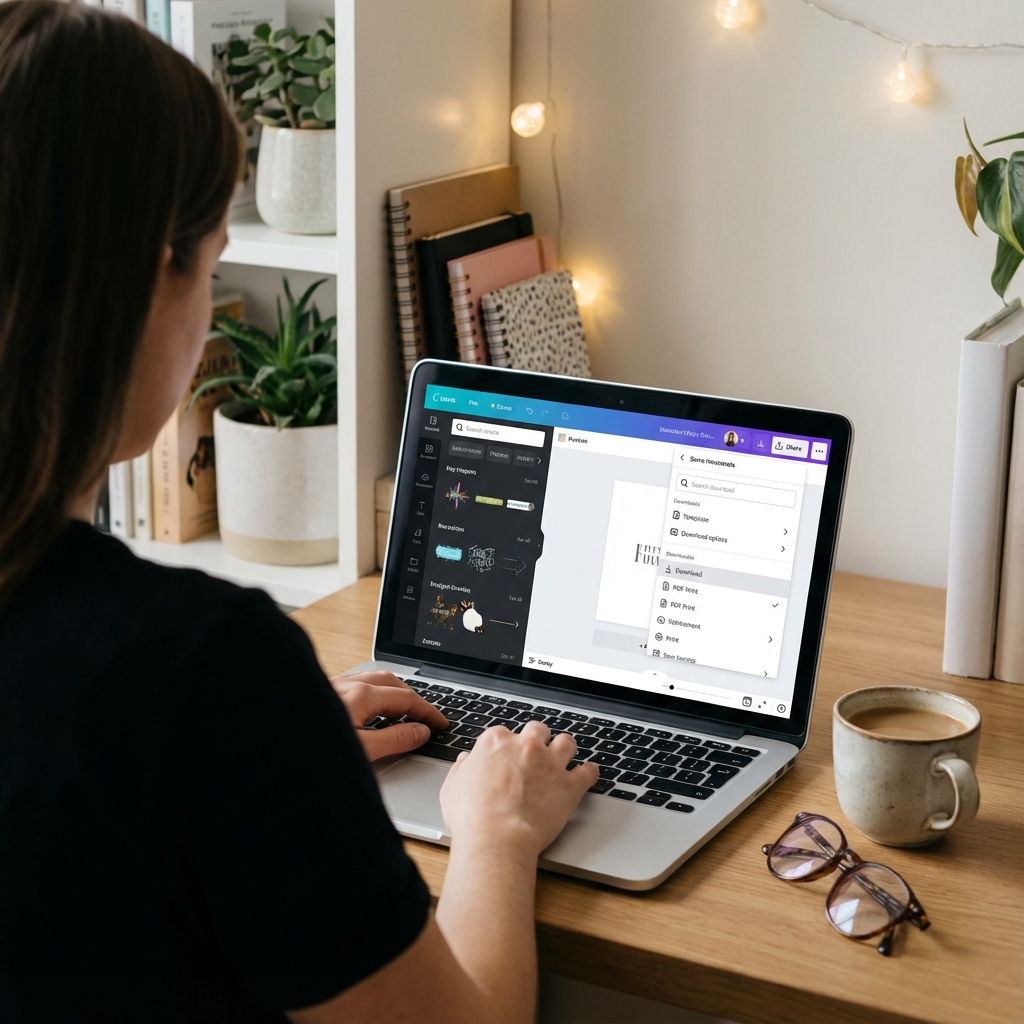
Проектування в Canva є дуже простим. Перетягування, готові шаблони, мільйони елементів. Але потім клієнт завантажує файл, відправляє до друкарні і чує: "Файл має занадто низьку роздільну здатність". Чому? Тому що Canva має три різні опції завантаження – і лише одна з них підходить для друку. Ось керівництво, яке зробить ваші проекти з Canva кристально чіткими при друку.
Проблема: Canva Free vs Canva Pro
Перше, що вам потрібно знати:
Canva FREE НЕ дозволяє завантажувати файли в якості для друку. Крапка.
Canva Free експортує тільки:
- JPG / PNG – максимум 96 DPI
- PDF Standard – стиснені, нижча якість
А друкарня потребує мінімум 300 DPI. Тобто Canva Free = математично неможливо для професійного друку.
Рішення?
- Canva Pro – 119 zł/місяць (або 12,95 USD)
- Дає доступ до PDF Print (300 DPI, CMYK опціонально, спади)
- Можна активувати 30-денний безкоштовний пробний період
Якщо ви друкуєте регулярно (візитки, листівки, банери) – Canva Pro окупається після першого проекту.
Інструкція крок за кроком: Як завантажити файл для друку з Canva Pro
Крок 1: Завершіть проект
Переконайтеся, що проект готовий:
- Усі елементи на місці
- Тексти перевірені (помилки!)
- Кольори ОК (пам'ятайте: на друці будуть темніші, ніж на екрані)
Крок 2: Натисніть "Поділитися" (Share)
У правому верхньому куті інтерфейсу Canva знайдете фіолетову кнопку "Поділитися" або "Share".
Крок 3: Виберіть "Завантажити" (Download)
З випадаючого меню виберіть "Завантажити" або "Download".
Крок 4: КЛЮЧОВЕ – Виберіть "PDF Print"
Тут більшість користувачів роблять помилку. Ви побачите список форматів:
- PNG – НІ (лише 96 DPI, RGB)
- JPG – НІ (лише 96 DPI, втрата якості при стисненні)
- PDF Standard – НІ (стиснені, нижча якість)
- PDF Print – ТАК! (300 DPI, готові до друку)
Увага: Опція "PDF Print" доступна ЛИШЕ в Canva Pro. Якщо ви її не бачите – у вас немає Pro.
Крок 5: Перевірте налаштування PDF Print
Після вибору "PDF Print" з'явиться вікно з опціями:
-
Flatten PDF (сплощення)
Відмітьте ТАК – друкарня не потребує редагованих шарів. -
Crop marks and bleed (знаки обрізки і спади)
Відмітьте ТАК – друкарня потребує спадів (+3мм з кожного боку). -
Convert to CMYK (опціонально)
Якщо друкарня чітко просить CMYK – відмітьте. Але увага: кольори можуть змінитися (особливо світлі блакитні та помаранчеві).
RGB чи CMYK:
Більшість друкарень віддають перевагу RGB з Canva. Чому? Тому що Canva не є професійним інструментом DTP – її конверсія до CMYK є... недосконалою. Краще відправити RGB і дозволити друкарні конвертувати в RIP (Raster Image Processor). Запитайте у друкаря, що він віддає перевагу.
Крок 6: Натисніть "Завантажити"
Файл PDF буде згенеровано і завантажено на ваш комп'ютер.
Крок 7: Перевірте файл ПЕРЕД відправленням до друкарні
Відкрийте PDF і перевірте:
- Чи все на місці?
- Чи текст чіткий? (збільшення 200%)
- Чи зображення чіткі?
- Чи є знаки обрізки (crop marks) в кутах?
Найпоширеніші помилки (і як їх уникнути)
1. "Експортую JPG з Canva Free"
Проблема: JPG з Canva Free це 72-96 DPI. Занадто мало для друку (потрібно 300 DPI).
Рішення: Придбайте Canva Pro (хоча б на місяць) або перенесіть проект до Adobe Illustrator / Affinity Designer.
2. "Вибираю PDF Standard замість PDF Print"
Проблема: PDF Standard стискає зображення та графіку (нижча роздільна здатність). Немає спадів (bleed).
Рішення: Завжди вибирайте PDF Print, ніколи PDF Standard для друку.
3. "Використовую зображення з Google Images"
Проблема: Зображення з Google зазвичай 72 DPI, малі роздільні здатності. У Canva виглядають ОК, після друку = пікселізація.
Рішення: Використовуйте тільки зображення з:
- Canva library (вбудовані зображення високої якості)
- Unsplash / Pexels (доступні, високої роздільної здатності)
- Shutterstock / Adobe Stock (платні, професійні)
- Власні зображення (мінімум 3000x2000 px для A4)
4. "Лого завантажую як PNG з Google"
Проблема: Лого з Google зазвичай 200x200 px. Розтягнення на візитку (5x5 см) = розмите.
Рішення: Завантажте лого у векторному форматі (SVG) або PNG у високій роздільній здатності (мінімум 1000x1000 px).
5. "Не додаю спади (bleed)"
Проблема: При обрізці друкарня може "обрізати" частину проекту. Без спадів з'являться білі краї.
Рішення: Відмітьте "Crop marks and bleed" в опціях PDF Print.
Чи є альтернативи для Canva Pro?
Якщо ви не хочете платити за Canva Pro, у вас є кілька опцій:
1. Adobe Express (раніше Adobe Spark)
- Безкоштовна версія дозволяє PDF у 300 DPI
- Інтеграція з Adobe Stock
- Менша бібліотека шаблонів ніж у Canva
2. Affinity Publisher
- Одноразова оплата (~300 zł), без підписки
- Професійний інструмент DTP
- Повний контроль над CMYK, спадами, шрифтами
- Вища крива навчання ніж у Canva
3. Canva Free → Друкарня робить корекцію
- Деякі друкарні пропонують послугу "підготовка файлу до друку"
- Ви відправляєте проект з Canva Free, вони переробляють на 300 DPI
- Вартість: зазвичай 50-100 zł додаткової оплати
Як перевірити, чи файл має 300 DPI?
Ви завантажили PDF з Canva. Як бути впевненим, що він має 300 DPI?
Метод 1: Відкрийте в Adobe Acrobat Reader
- Відкрийте PDF
- File → Properties
- Вкладка "Description"
- Перевірте "Page size" і "Resolution"
Якщо ви бачите "300 DPI" або "300 ppi" – ОК.
Метод 2: Запитайте у друкаря
Відправте файл до друкарні з питанням: "Чи цей файл підходить для друку?". Вони скажуть вам одразу, якщо щось не так.
Порівняння: PDF Standard vs PDF Print
| Характеристика | PDF Standard | PDF Print |
|---|---|---|
| Роздільна здатність | ~150 DPI (стиснені) | 300 DPI |
| Спади (bleed) | Ні | Так |
| Знаки обрізки | Ні | Так |
| Конверсія CMYK | Ні | Опціонально |
| Розмір файлу | Малий (1-3 MB) | Більший (5-15 MB) |
| Підходить для друку? | НІ | ТАК |
FAQ: Швидкі відповіді
Чи можу я друкувати з Canva Free?
Технічно так, але не професійно. Canva Free дає максимум 96 DPI – занадто мало для візиток, листівок, банерів. ОК для домашнього друку, НЕ ОК для друкарні.
Чи вистачить 30-денного пробного періоду Canva Pro?
Так! Ви можете робити проекти в Canva Free протягом місяця, а потім активувати пробний період на 1 день, експортувати все в PDF Print і скасувати підписку.
Чому мій PDF з Canva величезний (50 MB)?
Ймовірно, у вас багато зображень у високій роздільній здатності АБО ви не відмітили "Flatten PDF". Сплощення зменшує розмір на ~30-50%.
Чи потрібно конвертувати до CMYK в Canva?
Не потрібно. Більшість друкарень віддають перевагу RGB з Canva (легше їм конвертувати). Але якщо друкарня чітко просить CMYK – відмітьте опцію.
Підсумок: Ваша шпаргалка
- Canva Free ≠ професійний друк (максимум 96 DPI)
- Canva Pro = must-have для регулярного друку
- Завжди вибирайте PDF Print, ніколи PDF Standard
- Відмітьте "Crop marks and bleed" – друкарня потребує спадів
- Flatten PDF = менший файл, відсутність проблем з шарами
- RGB > CMYK в Canva (хіба що друкарня просить CMYK)
- Використовуйте тільки high-res зображення (з Canva library, Unsplash, власні 3000+ px)
- Перевірте файл перед відправленням (збільшення 200%, чи все чітке?)
Золоте правило: PDF Print з Canva Pro + спади + flatten = гарантія чіткого друку.
Потрібен професійний графічний проект?
Заповніть форму – підготуємо для вашої компанії інноваційний проект найвищої якості, готовий до друку.
Замовити проект