
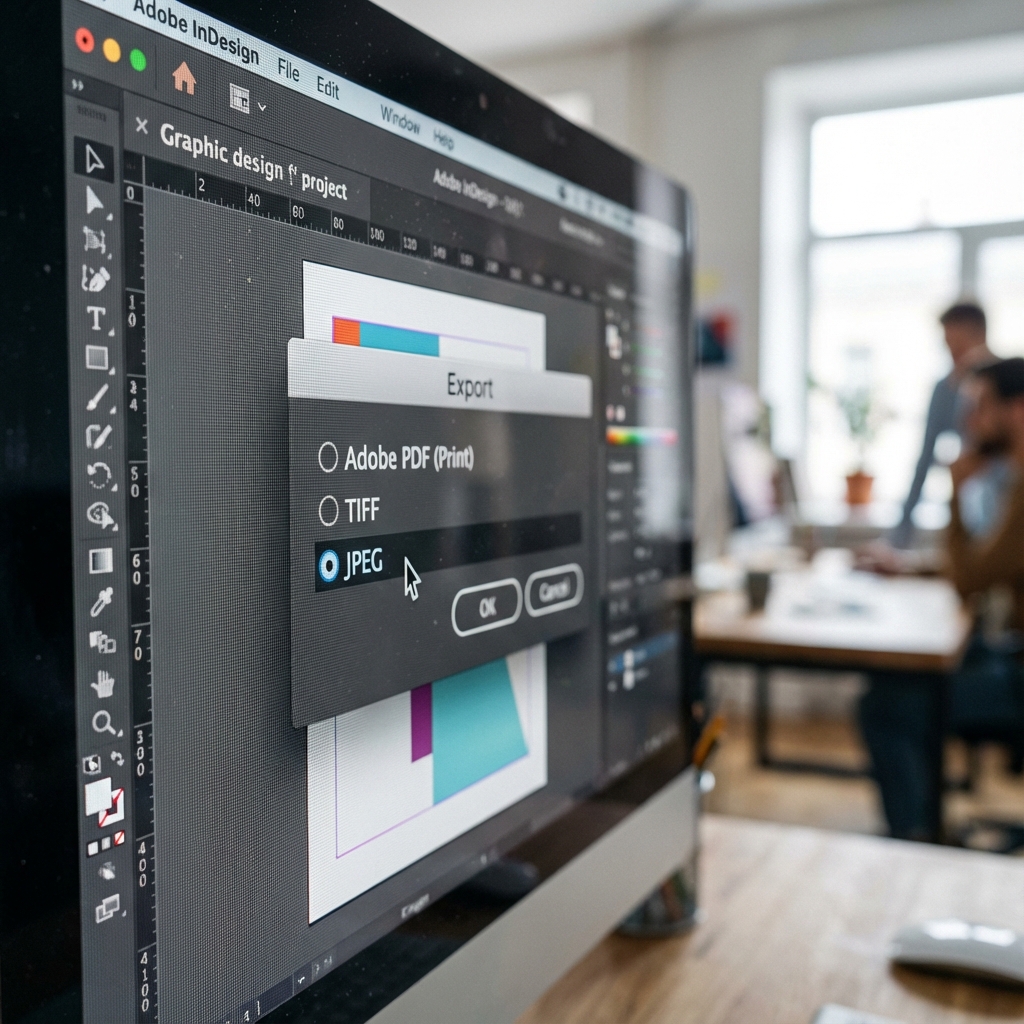
Клієнт надсилає файл: "logo.jpg", 800x600 px, завантажений з Facebook. Хоче надрукувати це на банері 2x1м. Коли ми кажемо "це неможливо", відповідає: "Але на екрані виглядає добре!". Ось посібник, який вирішить цю проблему раз і назавжди. Ви дізнаєтеся, які формати працюють (і чому), а які є катастрофою, що чекає на реалізацію.
Спочатку: Роздільна здатність vs Формат
Це не те саме. Люди часто плутають:
- Формат файлу = "Упаковка" (PDF, JPG, TIFF, AI, EPS...)
- Роздільна здатність = "Якість вмісту" (300 DPI, 72 DPI, пікселі...)
Ви можете мати PDF у 72 DPI (погано) і JPG у 300 DPI (добре). Формат ≠ якість автоматично.
Рейтинг форматів: Від найкращого до найгіршого
TIER S: PDF (Portable Document Format)
Чому це КОРОЛЬ друкарень?
- Універсальний – кожна друкарня приймає PDF
- Зберігає все – шрифти, кольори, шари (опціонально), роздільна здатність
- Стиснутий, але без втрати якості (можливе безвтратне стиснення)
- CMYK ready – можна зберегти в CMYK (ключове для друку)
- Принтер знає, що отримав – не вгадує, не інтерпретує
Коли надсилати PDF?
ЗАВЖДИ, якщо маєте вибір. Це стандарт галузі.
Як підготувати ідеальний PDF?
- Режим кольорів: CMYK (не RGB!)
- Роздільна здатність зображень: 300 DPI (мінімум)
- Шрифти: Вбудовані (embedded) – інакше друкарня їх не побачить
- Відступи (bleed): +3-5мм з кожного боку
- Формат PDF: PDF/X-1a або PDF/X-4 (стандарт друкарства)
Як зберегти PDF для друку:
Adobe Illustrator / InDesign: File → Export → PDF → Preset: "Press Quality" або "PDF/X-1a".
Canva Pro: Download → PDF Print (не PDF Standard!).
Photoshop: File → Save As → Photoshop PDF → Preset: "High Quality Print".
🥈 TIER A: AI / EPS (Adobe Illustrator / Encapsulated PostScript)
Векторні робочі формати.
- Нескінченна масштабованість – логотип 2см або 2м, та сама якість
- Редаговані – друкарня може виправити помилки (якщо попросять дозволу)
- Малі файли (бо вектори – це математика, не пікселі)
- Тільки для векторної графіки – не для фотографій
- Не кожна друкарня приймає (воліють PDF)
Коли надсилати AI/EPS?
- Коли друкарня чітко просить "робочий файл"
- Логотипи / векторні ілюстрації (без фотографій)
- Матеріал великого формату (банери, ролл-апи) – легше масштабувати
Але увага: Якщо ви надсилаєте AI, додайте також PDF – на всякий випадок.
TIER B: TIFF (Tagged Image File Format)
Формат для фотографій високої якості.
- Безвтратне стиснення – не втрачає якості (на відміну від JPG)
- Підтримує CMYK – ідеально для фотографій для друку
- Прозорість (alpha channel) можлива
- Величезні файли – іноді 50-100 MB за одне фото
- Тільки растрові – не підходить для логотипів
Коли надсилати TIFF?
- Каталоги продуктів з професійними фотографіями
- Фотографічні альбоми / художні книги
- Коли друкарня просить "high-res photos" (замість JPG)
📉 TIER C: JPG / JPEG (Joint Photographic Experts Group)
Найпопулярніший... і найпроблематичніший.
- Універсальний – кожна програма відкриває JPG
- Малі файли (стиснення)
- Втратне стиснення – кожне збереження = втрата якості
- Тільки RGB (технічно CMYK JPG існує, але рідкісний)
- Відсутність прозорості
- Низька роздільна здатність (часто 72 DPI з інтернету)
Коли JPG є OK?
- Фотографії всередині проекту (але не як весь проект!)
- ТІЛЬКИ якщо має 300 DPI у цільовому розмірі
- Ніколи для логотипів (пікселізація при масштабуванні)
Найпоширеніша помилка: Клієнт робить візитку в Canva, експортує як JPG (72 DPI), надсилає до друкарні. Результат? Розмитий, пікселізований, непридатний для друку. Canva Pro має опцію "PDF Print" – завжди користуйтеся нею.
TIER F: PNG, GIF, BMP, WEBP (Веб-формати)
Не надсилайте ці формати до друкарні.
- PNG: Тільки RGB, часто 72 DPI. OK для логотипу на веб-сайт, НЕ OK для друку.
- GIF: Макс 256 кольорів. Це формат з 90-х. Ні.
- BMP: Гігантські файли без стиснення. Застарілий.
- WEBP: Новий формат Google. Друкарні його не підтримують (поки що).
Таблиця: Які формати для яких матеріалів?
| Матеріал | Формат #1 (найкращий) | Формат #2 (прийнятний) |
|---|---|---|
| Візитки | PDF (PDF/X-1a) | AI / EPS |
| Листівки / Плакати | PDF (Press Quality) | TIFF (для фото) |
| Банери / Ролл-апи | PDF (100-150 DPI OK) | AI (вектори) |
| Логотип (для архіву) | AI / EPS (вектор) | PDF (вектор) |
| Каталоги / Книги | PDF (PDF/X-4) | InDesign Package (.indd + посилання) |
| Фотографії (окремо) | TIFF (300 DPI, CMYK) | JPG (макс якість, 300 DPI) |
Чекліст: Перед відправкою файлу
-
Формат: PDF/X-1a або PDF/X-4?
Якщо ні – переробити на PDF. -
Режим кольорів: CMYK?
RGB = кольори будуть іншими після друку. Конвертуйте до CMYK. -
Роздільна здатність: 300 DPI для візиток/листівок?
100-150 DPI для банерів, 300 DPI для малих форматів. -
Шрифти: Вбудовані (embedded)?
У PDF: Edit → Preferences → відзначте "Embed all fonts". -
Відступи (bleed): +3-5мм додані?
Без відступів = білі краї після обрізки. -
Розмір файлу: реальний?
PDF візитки = 1-5 MB. Якщо у вас 50 MB – щось не так (напевно RGB замість CMYK). -
Тестовий друк: Зробили?
Роздрукуйте на звичайному домашньому принтері. Чи кольори OK? Чи текст читабельний?
Найпоширеніші помилки (і як їх уникнути)
1. "Відправив JPG з Google Images"
Проблема: Фото з Google зазвичай 72 DPI, малі (500x500 px). Розтягнення до A4 = пікселізація.
Рішення: Тільки фото з фотобанків у високій роздільній здатності (Unsplash, Shutterstock) або власні у 300 DPI.
2. "PDF, але в RGB"
Проблема: PDF може бути в RGB. Друкарня друкує в CMYK. Кольори будуть іншими (особливо червоний і синій).
Рішення: Перед експортом: Image → Mode → CMYK (Photoshop) або File → Document Color Mode → CMYK (Illustrator).
3. "Логотип PNG з прозорим фоном"
Проблема: PNG це RGB. Прозорість у друку = білий фон (бо папір білий).
Рішення: Переробити логотип на вектор (AI/EPS) або експортувати PDF з білим фоном (якщо друкуєте на білому папері).
4. "Зберіг Word як PDF"
Проблема: Word генерує PDF у низькій якості (часто 150 DPI для фото). Шрифти можуть бути невбудовані.
Рішення: Краще переробити проект у Canva Pro, Adobe InDesign або Affinity Publisher.
FAQ: Швидкі відповіді
Чи можу я надіслати файл .INDD (InDesign)?
Технічно так, але краще ні. Експортуйте до PDF/X-4. Якщо друкарня просить INDD, надішліть "package" (File → Package) – упакує всі шрифти та посилання.
Чи Canva Free достатньо?
На жаль, ні. Canva Free експортує тільки JPG/PNG у 72-96 DPI. Canva Pro має опцію "PDF Print" (300 DPI) – це мінімум для друку.
Маю DOCX з візиткою. Чи це достатньо?
Ні. Word це текстовий редактор, не інструмент DTP. Експортуйте до PDF (але все одно якість буде слабкою). Краще переробити у професійному інструменті.
Чи SVG підходить для друку?
SVG це вектор (супер!), але... це веб-формат. Більшість друкарень не підтримують SVG. Конвертуйте до AI, EPS або PDF (в Illustrator: File → Save As → AI).
Підсумок: Ваша шпаргалка
- Завжди надсилайте PDF (PDF/X-1a або PDF/X-4)
- CMYK, не RGB – інакше кольори будуть іншими
- 300 DPI для малих форматів (візитки, листівки), 100-150 DPI для банерів
- Вбудуйте шрифти (embedded fonts) – друкарня повинна їх побачити
- Додайте відступи (+3-5мм) – без них білі краї
- AI/EPS для логотипів (вектори), TIFF для професійних фото
- JPG тільки як крайній випадок (і то в 300 DPI!)
- PNG/GIF/WEBP = НІ для друку
Золоте правило: Якщо друкарня каже "файл неправильний" – це не пригоди. Це означає, що друк буде поганим. Виправте файл.
Потрібен професійний графічний проект?
Заповніть форму – ми підготуємо для вашої компанії інноваційний проект у відповідному форматі, готовий до друку.
Замовити проект